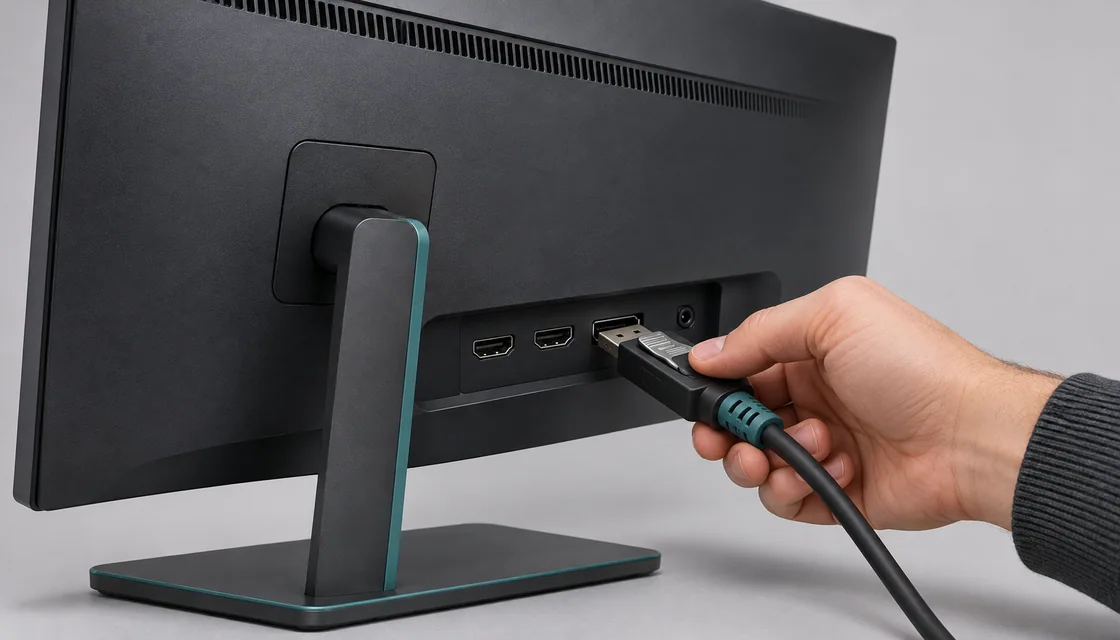
Коротко о главном
Надпись «Нет сигнала» по DisplayPort почти всегда означает одно из трёх: монитор слушает не тот вход, кабель вставлен не до конца либо источник не выдаёт картинку на этот конкретный выход. Проверка занимает несколько минут и не требует переустановки драйвера: сначала вход в меню монитора, затем прямой кабель без переходников, затем другой выход видеокарты.
Что означает сама надпись «Нет сигнала»
Это сообщение — скорее хороший знак. Монитор включён, питание и панель у него работают, он ждёт картинку и не получает её. Значит, причина в одном из трёх звеньев: выбранный вход, путь сигнала (кабель, переходники, хабы) или сам источник.
Если индикатор питания монитора вообще не горит, к DisplayPort это отношения не имеет — проверяйте вилку в розетке и кнопку на корпусе. Если экран гаснет только после простоя, это отдельный сценарий с энергосбережением, у него свой разбор — монитор не включается после сна.
Шаг 1. Вход, который выбран в меню монитора
У большинства мониторов два-четыре входа: DisplayPort, HDMI, иногда USB-C. Картинку монитор показывает только с того входа, который выбран в его меню. Автодетект активного входа срабатывает не всегда — особенно если кабель подключали при выключенном ПК.
Откройте меню кнопками на корпусе (джойстик сзади или кнопки на нижней грани — зависит от модели), найдите раздел входов, он называется Input, Source или «Вход», и выберите DisplayPort. Точные названия пунктов у каждого производителя свои, поэтому ориентируйтесь на список входов, а не на формулировку из чужой инструкции.
Картинка появилась — причина была в выборе входа, и дальше копать не нужно.
Шаг 2. Кабель: посадка, фиксатор и прямой вариант
У полноразмерного DisplayPort есть фиксатор: многие штекеры защёлкиваются в разъёме, и чтобы их вынуть, нужно нажать кнопку или отжать рычажок. Признак неполной посадки простой — кабель качается свободно, без щелчка при вставке. Переподключите оба конца до явной фиксации: у видеокарты и у монитора.
Затем уберите из пути всё лишнее:
- удлинители, переходники, KVM-переключатели — на время проверки подключите один непрерывный кабель от выхода видеокарты ко входу монитора;
- если без переходника DP–HDMI не обойтись, помните, что у него есть направление работы, это отдельная проверка — направление переходника DisplayPort–HDMI;
- если монитор подключён через док-станцию USB-C или хаб MST, на время диагностики перевесьте его напрямую — о роли первого и последнего экрана в цепочке написано в статье про подключение двух мониторов через DisplayPort MST.
Дешёвые и длинные кабели чаще всего не тянут высокие режимы вроде 2560×1440 @ 165 Гц, но для базовой картинки обычно хватает любого целого кабеля. Если сигнала нет даже в режиме 1920×1080 @ 60 Гц, дело почти наверняка не в пропускной способности.
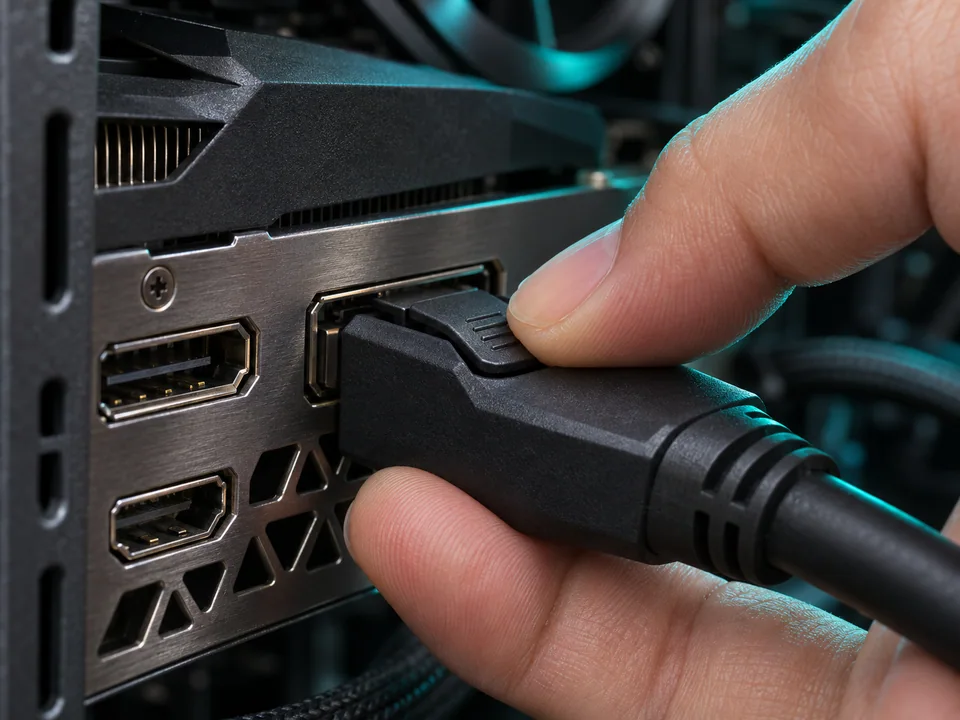
Шаг 3. Другой выход и обходной путь по HDMI
У типовой видеокарты несколько выходов: например, три DisplayPort и один HDMI. Рядом может быть и нерабочий разъём — от удара или статического разряда. Переткните кабель в соседний DisplayPort той же карты: если картинка пошла, виноват конкретный выход.
Следующий уровень проверки — обходной путь: кабель HDMI от того же выхода видеокарты к входу HDMI на мониторе. Если по HDMI изображение появилось, а по DisplayPort нет, путь DP под вопросом, и дальше останется выяснить, кабель это или разъём.
Сигнал есть, но Windows второй экран не определяет — тогда причина уже в системе, у неё отдельная проверка в статье Windows 11 не видит второй монитор. А если картинка есть и звука нет, это тоже другая задача — нет звука на мониторе через HDMI или DisplayPort.
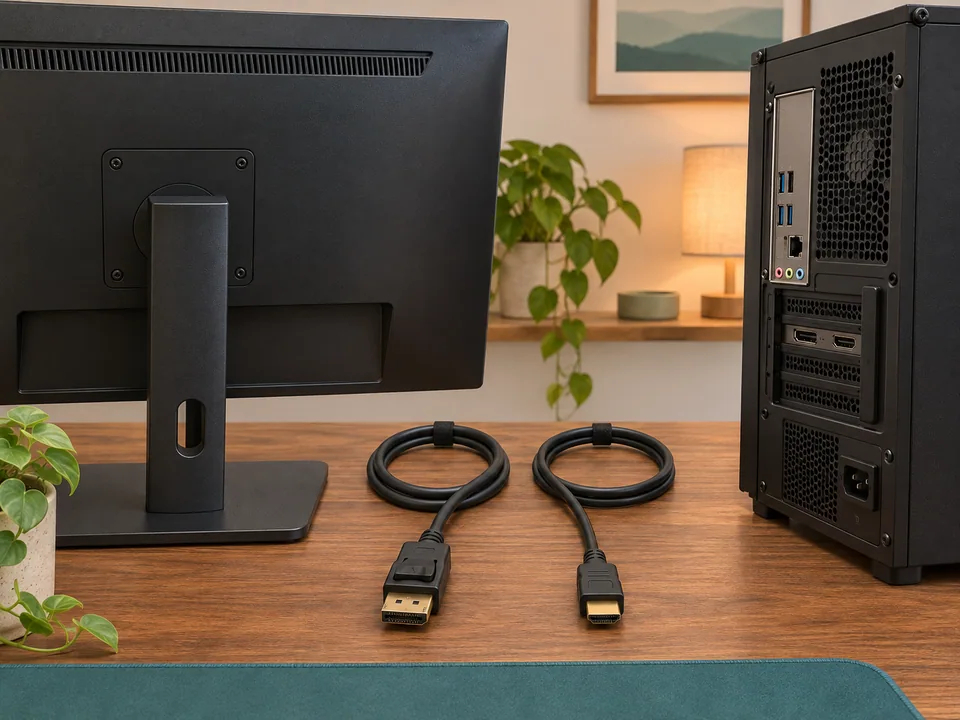
Пример: изолируем причину за три шага, не трогая драйвер
Условный пример. Есть ПК с дискретной видеокартой, у неё два выхода DisplayPort и один HDMI. Монитор 27 дюймов с входами DP и HDMI. После переезда оборудования монитор пишет «Нет сигнала» по DP. Решаем, где разрыв, вслепую ничего не переустанавливая.
- В меню монитора выставлен DisplayPort, переподключение обоих концов кабеля со щелчком фиксатора ничего не меняет.
- Убираем удлинитель и подключаем один прямой кабель DP: сигнала нет.
- Берём кабель HDMI от того же ПК: изображение появилось сразу.
Вывод из такого сравнения: источник работает, панель и вход HDMI монитора живы, сломано звено в DP-пути. Теперь сужаем: прямой кабель DP от этого ПК к другому монитору. Заработал — виноват вход DP на первом мониторе. Не заработал — подозрение падает на разъём DP видеокарты или сам кабель, и тут снова помогает замена на заведомо целый.
Только после такой изоляции есть смысл переходить к программной стороне: переустановка драйвера нужна, когда аппаратная часть подтверждена, а картинка пропадает уже после заставки BIOS. Слепая смена драйвера до проверки кабеля обычно съедает полчаса и не отвечает ни на один вопрос. Весь тест с тремя переключениями обычно укладывается в 10–15 минут — цифра условная, она зависит от того, насколько легко дотянуться до задней панели системного блока.
Когда кабель ни при чём
Самая обидная ошибка — кабель воткнут в выходы материнской платы, а картинка нужна от дискретной видеокарты. У процессоров без встроенной графики, например у Intel с индексом F, платы вообще не выдают изображение. Всегда проверяйте, что монитор подключён к видеокарте, а не к плате.
Второй ориентир — момент пропажи. Если изображения нет с самого включения, даже логотипа BIOS не видно, система не доходит до Windows, и драйвер ни при чём. Если логотип видно, а потом экран гаснет, картина другая — это уже про установку и инициализацию, подробнее в статье нет изображения после установки видеокарты.
И ещё один быстрый приём: выключите монитор кнопкой на несколько секунд и включите снова. При включении монитор заново согласовывает режим с источником, и в отдельных случаях картинка после этого возвращается. Это не починка, а проверка — но она помогает понять, что связь в принципе возможна.
Что делать после того, как сигнал появился
Проверьте частоту обновления в параметрах дисплея: после обходного пути через HDMI монитор мог подняться не в максимальном режиме. Дальше остаётся настроить расширенный рабочий стол — базовый порядок действий описан в статье как подключить два монитора к компьютеру или ноутбуку.