Уточните, что именно происходит на экране
Откройте «Параметры → Система → Дисплей» и посмотрите, есть ли две области с номерами экранов. Если они есть, Windows уже обнаружила дисплеи: дальше проверяют выбранный режим, разрешение и частоту. Если область одна, важнее разобраться с обнаружением устройства. Запишите также сообщение самого монитора и название входа, указанное в его меню.
Убедитесь, что монитор включён и его экранное меню открывается аппаратной кнопкой. Выберите вход, к которому действительно подключён кабель: HDMI 1, HDMI 2, DisplayPort или USB-C. Автоматический выбор входа не всегда совпадает с ожиданием пользователя. Проверьте оба конца кабеля и разъёмы на предмет видимого повреждения, не прикладывая силу и не пытаясь исправить контакты инструментом.
Проверьте расширение рабочего стола и обнаружение
Нажмите Win+P и выберите «Расширить». Это создаёт рабочее пространство на двух экранах вместо показа изображения только на одном. Затем в параметрах дисплея откройте блок нескольких дисплеев и используйте обнаружение другого экрана. Названия элементов могут немного различаться между сборками Windows, но проверка относится именно к подключённым дисплеям, а не к настройкам масштаба текста.
Если новый экран появился, нажмите определение номеров и сопоставьте их с физическими мониторами. Не меняйте параметры вслепую у первого пункта списка: это может быть встроенная панель ноутбука. Когда неудачно выбранный режим приводит к чёрному экрану, дождитесь автоматического возврата, если Windows предлагает подтверждение. Не подтверждайте настройку, при которой изображение невозможно прочитать.
Проверьте каждый экран отдельно
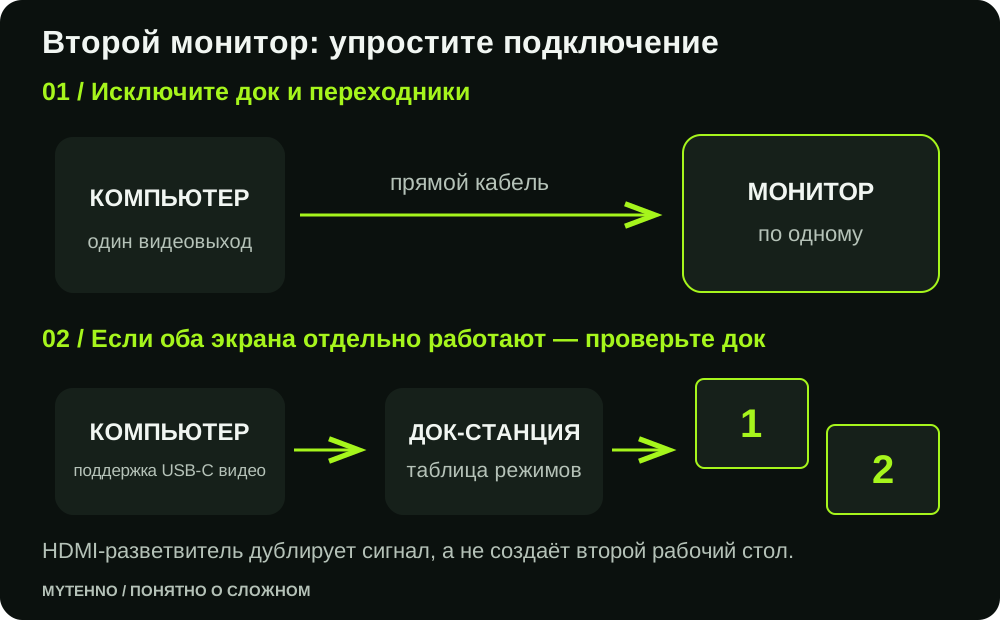
Временно упростите соединение: оставьте один внешний монитор, один кабель и прямой видеовыход компьютера. Отключите необязательные переходники и док-станцию, если есть возможность прямого подключения. Затем проверьте второй экран на том же заведомо работающем выходе. Такой порядок полезнее одновременной замены нескольких деталей: результат показывает, за каким элементом следует проблема.
| Результат проверки | Следующая проверка |
|---|---|
| Оба экрана отдельно работают | Возможности одновременного вывода и док-станции |
| Один кабель не работает с обоими экранами | Другой подходящий кабель без переходника |
| Монитор не работает и с другим ПК | Входы и диагностика самого монитора |
| Проблема возникает только через док | Совместимость, питание и таблица режимов док-станции |
USB-C и разветвитель не гарантируют два независимых экрана
Разъём USB-C может поддерживать передачу данных и питание без вывода видео. Для соответствующего видеоподключения нужны функции, прямо указанные в спецификациях компьютера, кабеля и монитора или адаптера. Например, производитель может указывать DisplayPort Alt Mode либо Thunderbolt. Форма штекера и возможность зарядки ноутбука ещё не подтверждают наличие видеосигнала.
Обычный HDMI-разветвитель дублирует один сигнал, а не создаёт второй независимый рабочий стол. У док-станции смотрите таблицу одновременных подключений: доступные разрешения и частоты могут зависеть от числа экранов и режима USB-C. Отдельные устройства используют USB-графику и требуют своего драйвера. Не переносите возможности одного дока на другой только потому, что у обоих два разъёма HDMI.
Проверьте видеовыходы и изменения драйвера
В настольном ПК с дискретной видеокартой для обычной схемы используйте её видеовыходы. Разъёмы на материнской плате требуют подходящей встроенной графики и соответствующей настройки платформы; они не становятся дополнительными выходами дискретной карты автоматически. Число физических разъёмов также не заменяет проверки максимального количества одновременно активных дисплеев в документации GPU.
Если прежняя конфигурация перестала работать после обновления, запишите время изменения и версию драйвера. Проверьте официальные рекомендации производителя компьютера или графического адаптера. Для ноутбуков с гибридной графикой может иметь значение комплект драйверов производителя ноутбука. Не устанавливайте случайные сборники драйверов и не удаляйте всё графическое ПО за один раз. Сначала исключите кабель и вход: программное обновление не исправит их физическую неисправность.
После обнаружения задайте режим каждого монитора отдельно
В дополнительных параметрах дисплея выберите нужный экран и проверьте доступную частоту обновления. Для начала установите штатное разрешение и поддерживаемый стабильный режим. Два монитора могут работать с разными частотами; однако дублирование, док-станция и общий видеоканал способны ограничивать доступный набор сочетаний. Если оба экрана видны, но проблема появляется только при высокой частоте, это уже проверка режима передачи изображения.
После настройки перезагрузите компьютер и убедитесь, что оба дисплея снова определяются. Для ноутбука отдельно проверьте привычное подключение дока после сна. Сохраните рабочую схему: модели экранов, разъёмы, кабели, разрешения и частоты. Если неисправность повторяется, эти сведения помогут воспроизвести её без догадок. На этом этапе можно возвращать отключённые устройства по одному, контролируя результат.
Частые вопросы
Почему монитор включён, но пишет «Нет сигнала»?
Он может получать питание, но не получать подходящее изображение с выбранного входа. Проверьте вход, кабель, видеовыход и то, обнаружен ли дисплей системой.
Можно ли подключить два независимых монитора HDMI-разветвителем?
Обычный разветвитель показывает копию одного сигнала. Для расширения рабочего стола нужна поддерживаемая схема с независимыми видеопотоками.
Обязаны ли два монитора иметь одинаковую частоту?
Нет. В режиме расширения Windows позволяет выбирать параметры каждого экрана. Реально доступные сочетания зависят от всей цепочки подключения.
Источники и полезные ссылки
Документация производителей и разработчиков. Перед работой с конкретным устройством сверяйтесь с руководством именно вашей модели.
- Microsoft: диагностика подключения внешних мониторов
- Microsoft: выбор частоты нужного экрана
- Dell: отсутствие видеосигнала через USB-C
- Intel: внешний монитор не распознаётся
Нашли неточность? Сообщите редакции.