Сначала проверьте возможности компьютера
Посмотрите спецификацию видеокарты или ноутбука: сколько дисплеев поддерживается одновременно и при каких разрешениях. Количество разъёмов не всегда равно максимальному числу активных экранов. Для ноутбука учитывайте встроенный дисплей: он может занимать один из доступных каналов вывода.
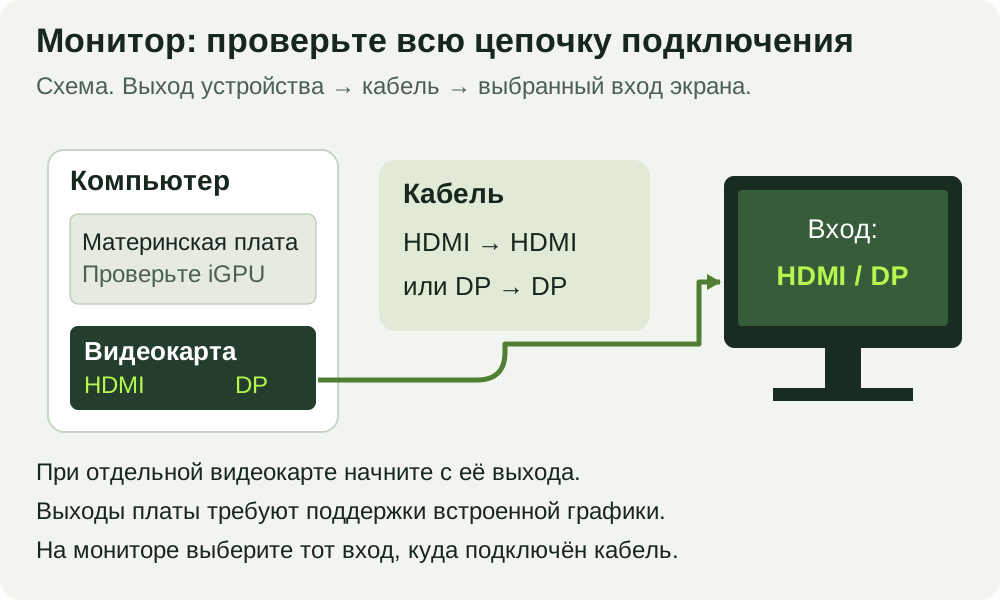
У настольного компьютера с дискретной видеокартой проще начать с двух её видеовыходов. Разъём HDMI на материнской плате не обязательно работает: для него может потребоваться встроенная графика в процессоре и соответствующая настройка системы. Не покупайте переходник, пока не убедитесь, что исходный порт действительно способен вывести изображение.
Подберите подключение без лишних переходников
Если на компьютере и мониторе есть одинаковый подходящий цифровой интерфейс, начните с прямого HDMI- или DisplayPort-подключения. Проверяйте не только форму штекера, но и поддерживаемый режим всего соединения. Кабель, адаптер, док-станция, источник и дисплей вместе ограничивают доступные разрешение и частоту.
USB-C описывает разъём, а не гарантирует видеовыход. Для обычного вывода через USB-C требуется соответствующая поддержка, например DisplayPort Alternate Mode или подходящий Thunderbolt. Уточняйте возможности порта в документации ноутбука. Кабель только для зарядки и простая USB-C-док-станция не добавят отсутствующий видеорежим.
Переходники часто работают только в одном направлении. HDMI-источник и DisplayPort-монитор не обязательно соединяются тем же устройством, которое рассчитано на обратный путь. Для двух экранов через док проверьте таблицу режимов именно при вашем подключении, а не только обещание максимального разрешения одного выхода.
Проверьте каждый экран отдельно
- Подключите питание первого монитора и один видеокабель. В экранном меню монитора выберите вход, к которому подключён кабель, например HDMI 1 или DisplayPort.
- Убедитесь, что первый монитор показывает изображение. Затем аналогично проверьте второй. Такая последовательность помогает выявить неверный вход или неисправный кабель до настройки нескольких экранов.
- Подключите оба монитора одновременно. Если используется док-станция, подключите её штатное питание, когда оно предусмотрено конструкцией.
- В Windows 11 нажмите Win + P и выберите Расширить. Режим Повторяющийся показывает одинаковое содержимое и для отдельного рабочего пространства не подходит.
Расположите экраны так же, как на столе
Откройте Параметры → Система → Дисплей и нажмите Определить. Перетащите пронумерованные прямоугольники в соответствии с реальным расположением мониторов. Проверьте переход указателя между экранами: если он появляется не там, выровняйте прямоугольники по удобной границе.
Выберите основной монитор. Затем по очереди настройте для каждого рекомендуемое разрешение, читаемый масштаб и ориентацию. Масштаб интерфейса и разрешение — разные параметры: чтобы увеличить мелкий текст, сначала попробуйте масштаб, а не уменьшение физического разрешения изображения.
Частоту обновления проверяют отдельно для каждого дисплея в дополнительных параметрах экрана. Два монитора не обязаны иметь одинаковую частоту. Если нужный режим отсутствует, сверяйте спецификации подключения; установка произвольного значения не создаст пропускную способность, которой нет у оборудования.
Если второй монитор не определяется
В параметрах дисплея раскройте раздел нескольких дисплеев и запустите обнаружение. Затем проверьте вход монитора, соединение кабеля и питание. Временно уберите док и переходники, если можно подключить экран напрямую. Заменяйте по одному элементу: так будет понятно, какой из них влияет на результат.
Когда оба дисплея работают отдельно, но не вместе, проверьте предел числа экранов и общий режим док-станции. Для диагностики можно временно выбрать более скромное разрешение или частоту. Это проверка ограничения соединения, а не окончательное решение. Обновления графического драйвера и дока берите с официальных страниц производителя.
Цепочка мониторов через DisplayPort возможна только при поддержке нужных функций, включая MST у соответствующего оборудования. Подключение двух мониторов друг к другу случайным кабелем не заменяет такую поддержку. Для первой настройки независимые прямые подключения обычно проще проверить.
Частые вопросы
Можно ли получить два разных изображения через простой HDMI-сплиттер?
Обычный разветвитель дублирует один видеосигнал. Для независимых рабочих столов нужны дополнительные поддерживаемые видеовыходы или подходящая технология док-станции.
Почему USB-C заряжает ноутбук, но не выводит картинку?
Питание и видеовывод — разные возможности. Проверьте поддержку видео у порта, кабеля и дока. Наличие одинакового разъёма недостаточно.
Обязательно ли покупать одинаковые мониторы?
Нет. Можно использовать разные диагонали и разрешения в пределах поддержки компьютера. У каждого экрана настройте разрешение и масштаб, затем выровняйте их расположение в Windows.
Источники и полезные ссылки
Документация производителей и разработчиков. Перед работой с конкретным устройством сверяйтесь с руководством именно вашей модели.
- Microsoft: использование нескольких мониторов
- Microsoft: диагностика подключения внешнего дисплея
- Dell: DisplayPort через USB-C
- Dell: подключение дисплеев и направленность переходников
Нашли неточность? Сообщите редакции.