Опишите проблему так, чтобы её можно было повторить
Выберите одно действие: открыть определённый файл, запустить приложение, переключиться между рабочими окнами. Отметьте, проявляется ли задержка сразу после включения или только через час работы. Проверьте, замедлилась вся система или только один сайт. Если локальные файлы открываются нормально, а тормозит онлайн-сервис, причиной может быть соединение или сам сервис.
Сохраните документы и перезагрузите компьютер через меню Windows. Это завершит зависшие процессы и ожидающие завершения операции. Затем повторите тот же сценарий. Не запускайте одновременно несколько очистителей и тестов: их собственная нагрузка затруднит сравнение. Для дальнейших изменений сохраняйте короткую запись: что изменили и какой получили результат.
Посмотрите, какой ресурс занят
Во время замедления откройте диспетчер задач сочетанием Ctrl + Shift + Esc. На вкладке процессов отсортируйте приложения по процессору, памяти или диску. Сопоставьте лидирующий процесс с тем, что вы делаете. Короткий всплеск при открытии программы нормален; постоянная высокая нагрузка в простое требует отдельного выяснения.
Не завершайте незнакомый системный процесс только из-за высокой цифры. Обновление системы, проверка безопасности или синхронизация могут быть временными. Установите, кто запустил задачу, и дождитесь её окончания, если это ожидаемая операция. Оценивать скорость накопителя только по проценту активности также нельзя: эта цифра не равна скорости копирования.
| Наблюдение | Следующая проверка |
|---|---|
| Загружен процессор | Какое приложение выполняет работу и ожидается ли такая задача |
| Почти нет доступной RAM | Число вкладок, тяжёлые приложения и повторяемость задержек при переключении |
| Диск долго занят | Обновления, синхронизация, свободное место и состояние накопителя |
| Тормозит только сеть | Другой сайт, другое устройство и стабильность соединения |
Уберите лишнюю фоновую работу
В разделе автозагрузки отключите программы, которые узнаёте и которыми не пользуетесь сразу после входа: например, необязательный игровой клиент. Это не удаляет приложение; его можно запустить вручную. Не отключайте защиту, средства резервного копирования и важные утилиты оборудования ради кратковременного улучшения показателей.
В браузере проверьте лишние расширения и вкладки. Если проблема началась после установки конкретной программы, изучите её настройки, обновления и возможность штатного удаления. Изменяйте по одному фактору и возвращайте настройку, если результат не улучшился. Такой подход помогает найти причину, а не получить случайное сочетание изменений.
Освободите место с проверкой содержимого
В Windows 11 откройте Параметры → Система → Память. Посмотрите, какие категории занимают пространство, и проверьте предложенные временные файлы. Особенно внимательно относитесь к загрузкам, корзине и предыдущей установке системы: удаление может лишить вас нужного файла или возможности отката.
Большие собственные файлы можно перенести на другой носитель после проверки копии. Не удаляйте вручную содержимое папок Windows и установленных приложений. Автоматическая очистка должна иметь понятные правила, особенно если используется облачная синхронизация. Универсального безопасного процента, до которого можно заполнять любой диск, нет: ориентируйтесь на рабочие задачи и запас для обновлений.
Проверьте систему и безопасность
Установите ожидающие штатные обновления Windows и приложений, затем повторите проверку после перезагрузки. Драйверы берите из Windows Update или с официальной страницы устройства. Не устанавливайте найденные на сторонних сайтах наборы драйверов, если непонятно, какую конкретную проблему они решают.
Выполните проверку через Безопасность Windows, если нагрузка необъяснима или появились подозрительные программы. Раздел производительности и работоспособности устройства может подсказать проблемы с хранилищем и другими компонентами. Для Windows 10 обычная бесплатная поддержка завершилась 14 октября 2025 года; вопрос безопасного дальнейшего использования решайте отдельно через поддерживаемую систему или подходящую программу обновлений.
Решайте вопрос апгрейда по обнаруженному ограничению
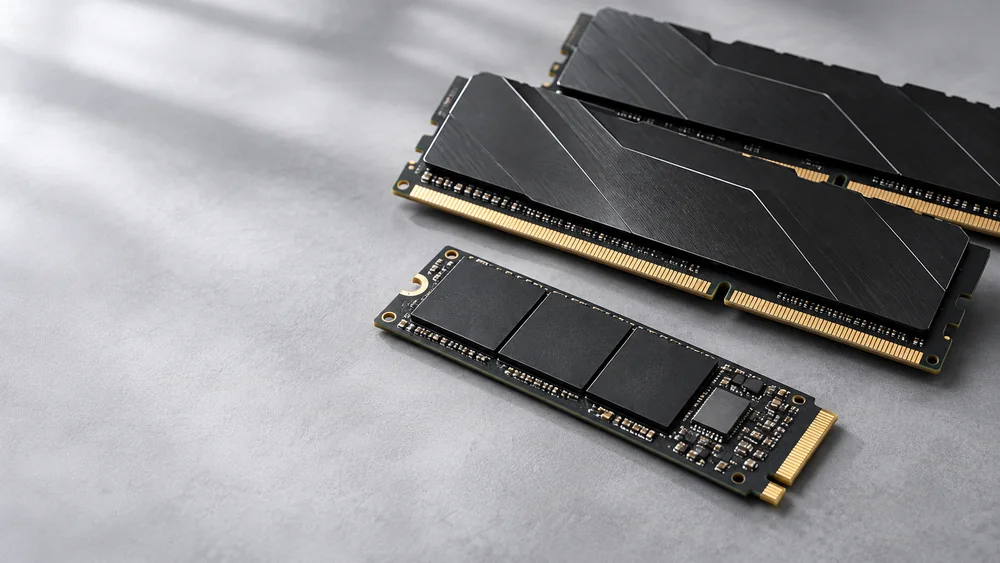
Если не хватает памяти при обычной работе, изучайте расширение RAM. Если основные задержки связаны с доступом к данным на исправном HDD, рассматривайте SSD. Если вычислительная задача полностью занимает процессор, увеличение диска не заменит производительность CPU. Сравнивайте время одного и того же действия до изменения и после него.
Шум, перегрев, внезапные выключения и ошибки чтения требуют отдельной диагностики. При признаках проблем с диском сначала сохраните важные данные. Не устраняйте нестабильность разгоном и не отключайте защитные механизмы. Если причина не выявлена, полезнее передать специалисту список симптомов и наблюдений, чем менять компоненты по очереди.
Частые вопросы
Поможет ли очистка реестра ускорить компьютер?
Это не разумный первый шаг диагностики. Начните с измеримой нагрузки, автозагрузки, хранилища и состояния системы. Удаление неизвестных записей может добавить ошибки вместо решения исходной проблемы.
Нужно ли отключать файл подкачки, если памяти много?
Для обычной диагностики оставьте управление Windows. Отключение может ухудшить работу приложений и изменить поведение системы при нехватке памяти.
Как понять, что изменение действительно помогло?
Повторите несколько раз ту же задачу с теми же файлами и обычным набором приложений. Оценивайте время и отзывчивость, а не только свободную память сразу после перезагрузки.
Источники и полезные ссылки
Документация производителей и разработчиков. Перед работой с конкретным устройством сверяйтесь с руководством именно вашей модели.
- Microsoft: улучшение производительности Windows
- Microsoft: освобождение места на диске
- Microsoft: производительность и работоспособность устройства
- Microsoft: проверка совместимости через PC Health Check
Нашли неточность? Сообщите редакции.