Убедитесь, что проблема действительно в RAM
Откройте привычный набор программ, затем диспетчер задач и раздел производительности. Оцените использование памяти во время замедления, а не сразу после перезагрузки. Повторяющиеся задержки при переключении между тяжёлыми приложениями и нехватка доступной памяти — повод рассмотреть расширение. Одна цифра без контекста ещё не ставит диагноз.
Если памяти достаточно, а процессор постоянно занят одной задачей или диск долго обрабатывает запросы, дополнительные гигабайты могут почти не изменить ситуацию. Сначала определите приложение, создающее нагрузку. Для браузера сравните работу с обычным числом вкладок и после закрытия ненужных: это поможет понять реальную потребность без покупки наугад.
Найдите ограничения компьютера
Проверьте точное название материнской платы или ноутбука. В руководстве ищите поддерживаемую память, максимальный объём, число слотов и порядок их заполнения. Часть ноутбуков использует распаянную память, которую нельзя заменить обычным модулем. У некоторых моделей часть памяти распаяна, а для расширения оставлен один слот.
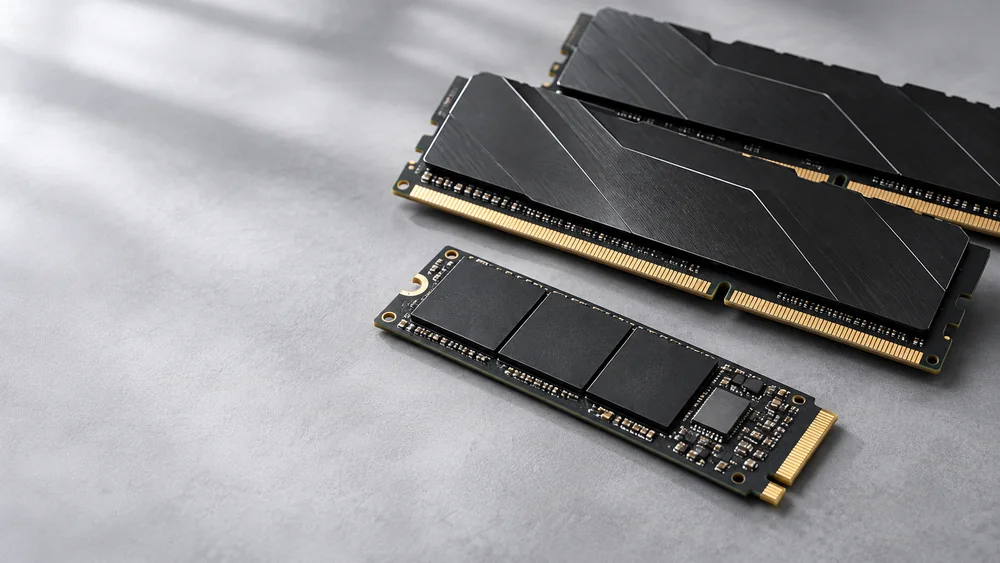
DDR4 и DDR5 не взаимозаменяемы. Отдельно проверяйте исполнение: настольный DIMM и компактный SO-DIMM отличаются. Серверные RDIMM нельзя выбирать как дешёвую замену настольной памяти. Для ECC также нужна явная поддержка платформы; наличие слова ECC в описании не гарантирует работу нужного режима.
| Параметр | Где проверить |
|---|---|
| Поколение и исполнение | Спецификация платы или ноутбука |
| Максимум на слот и общий объём | Руководство системы и ограничения процессора |
| Порядок установки пары | Схема слотов в руководстве, а не только их цвет |
| Конкретный артикул комплекта | Список проверенной памяти платы или конфигуратор производителя памяти |
Подберите объём и комплект
Выбирайте итоговый объём под одновременно открытые задачи. Добавлять память исключительно ради более высокой цифры бессмысленно, если рабочие программы уже помещаются в имеющийся объём. При этом оставляйте запас для своего обычного сценария, а не для пустого рабочего стола.
Для системы с двумя каналами пара подходящих модулей позволяет использовать соответствующий режим. Если собираете новую конфигурацию памяти, комплект из совместно поставляемых модулей обычно проще проверить по одному артикулу. Совпадение бренда и заявленной частоты двух отдельно купленных планок не означает одинаковых микросхем и гарантированной совместной работы.
Даже в одном поколении DDR имеют значение организация и плотность микросхем. Старые платформы могут не поддерживать некоторые более новые модули. Если подходящий по описанию комплект отсутствует в списке проверки платы, это не доказывает несовместимость, но полезно получить подтверждение производителя для точной модели.
Установите модули по руководству
- Сохраните работу и полностью выключите компьютер. Отключите внешнее питание; аккумулятор ноутбука отключайте только способом, предусмотренным его сервисным руководством.
- Подготовьте устойчивую поверхность и защиту от статического электричества. Держите модули за края, избегая прикосновения к контактам.
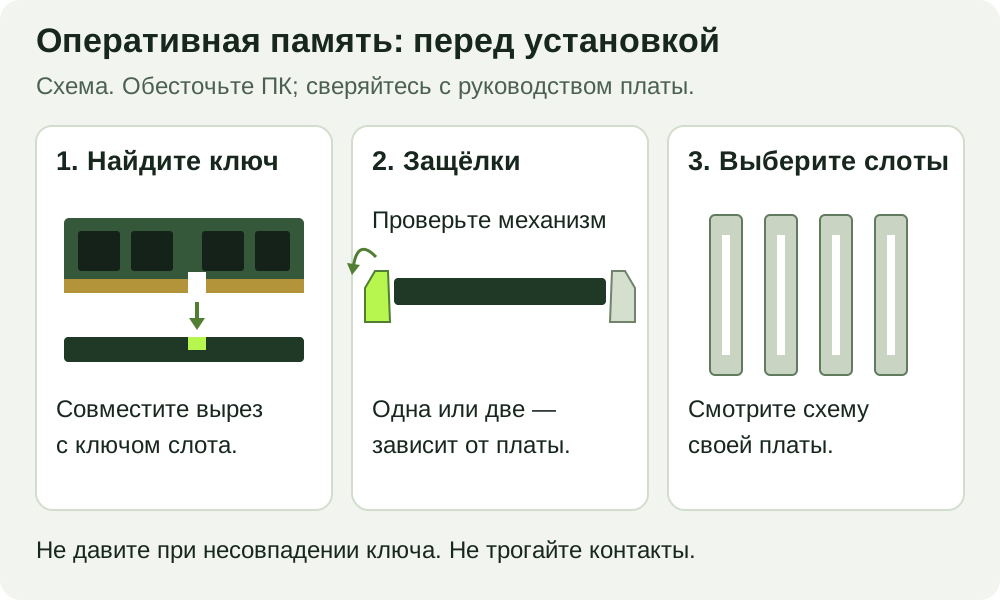
- Определите нужные слоты по схеме платы. Для двух модулей на четырёхслотовой плате порядок задаёт изготовитель; установка просто в два соседних слота может оказаться неверной.
- Откройте доступные защёлки, совместите вырез модуля с ключом разъёма и установите память без перекоса. Если геометрия не совпадает, остановитесь: усилие не делает разные поколения совместимыми.
- Проверьте фиксацию, соберите корпус и включите компьютер. Первый старт после изменения памяти иногда занимает больше времени из-за её обучения; ориентируйтесь на руководство, а не выключайте питание через несколько секунд.
Сначала проверьте работу на штатных настройках
Убедитесь, что UEFI и Windows обнаружили ожидаемый объём. Проверьте типичную нагрузку и отсутствие новых ошибок, самопроизвольных перезапусков или повреждения файлов. Диагностика памяти полезна при подозрении на нестабильность, однако один короткий тест не доказывает безошибочную работу во всех сценариях.
Профили XMP и EXPO могут повышать параметры относительно базового режима и зависят от поддержки платформы. Не включайте их одновременно с первичной диагностикой проблем. Если компьютер не стартовал после установки, обесточьте его и проверьте посадку и рекомендованные слоты. Для дальнейшей проверки возвращайтесь к известной рабочей конфигурации, а не меняйте несколько настроек сразу.
Частые вопросы
Можно ли смешивать модули разного объёма?
Некоторые платформы это допускают, но режимы каналов, доступная скорость и стабильность зависят от сочетания модулей и контроллера. Для предсказуемого результата ориентируйтесь на руководство и проверенный комплект.
Нужно ли обязательно обновлять BIOS перед добавлением RAM?
Нет универсального требования для каждого обновления. Проверьте поддержку выбранного модуля и примечания изготовителя платы. Обновление прошивки имеет собственные риски и выполняется по официальной инструкции при обоснованной необходимости.
Почему частота после установки ниже указанной на коробке?
На коробке могут быть параметры профиля разгона. При базовых настройках система выбирает поддерживаемый штатный режим. Также не путайте тактовую частоту с эффективной скоростью передачи в MT/s.
Источники и полезные ссылки
Документация производителей и разработчиков. Перед работой с конкретным устройством сверяйтесь с руководством именно вашей модели.
- Kingston: поддержка и установка настольной и мобильной памяти
- Kingston: различия DDR4 и DDR5
- Kingston: каналы памяти и правила заполнения слотов
- Microsoft: диспетчер задач и средства конфигурации Windows
Нашли неточность? Сообщите редакции.