Сначала определите задачу обновления
Замена системного жёсткого диска на SSD обычно прежде всего меняет запуск Windows, открытие программ и обращение к небольшим файлам. Если игра упирается в видеокарту или приложение — в вычисления процессора, новый накопитель не устранит это ограничение. Отличайте долгую загрузку уровня от низкой частоты кадров после загрузки.
Для дополнительного хранилища достаточно установить SSD и создать на нём отдельный том. Для ускорения системного диска понадобится чистая установка системы либо перенос существующей установки. Заранее выберите сценарий: от него зависят необходимое место, способ подключения второго накопителя и порядок действий.
Проверьте интерфейс, размер и конкретный слот
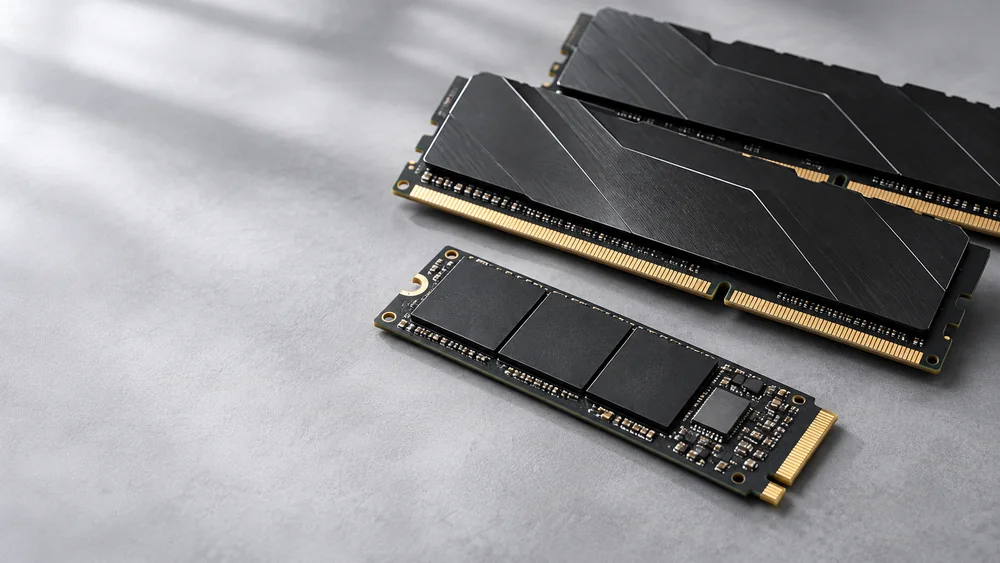
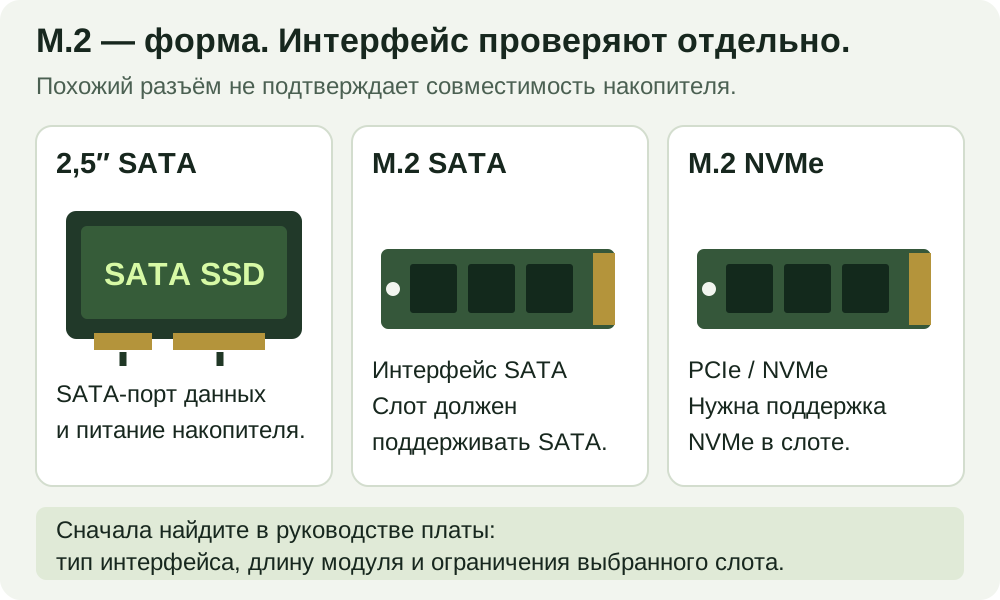
Найдите руководство именно своей материнской платы или модели ноутбука. Название M.2 описывает исполнение накопителя, но само по себе не гарантирует поддержку NVMe. Встречаются M.2 SATA и M.2 PCIe; слот может принимать один тип либо оба. Внешне похожие разъёмы не заменяют проверки спецификации.
В обозначении 2280 указаны ширина 22 мм и длина 80 мм. В компактных устройствах встречаются другие длины. Уточните положение крепления, допустимость двухсторонних модулей и место для радиатора. В руководстве также может быть указано, что занятый M.2 отключает определённый SATA-порт.
| Вариант | Что требуется проверить |
|---|---|
| 2,5-дюймовый SATA SSD | Место в корпусе, SATA-кабель данных и подходящее питание; в ноутбуке — крепление и высоту отсека |
| M.2 SATA | Явную поддержку SATA для выбранного M.2-разъёма |
| M.2 NVMe | Поддержку PCIe/NVMe, длину модуля и возможность загрузки системы с этого слота |
| SSD с радиатором | Зазор под крышкой, видеокартой и штатным теплоотводом платы |
Рассчитайте объём по своим данным
Посмотрите занятое место на текущем диске и добавьте ожидаемый объём новых проектов, программ и игр. Не планируйте заполнить новый SSD сразу после переноса: свободное место понадобится обновлениям, временным файлам и дальнейшей работе. Для клонирования учитывайте требования выбранной программы и все системные разделы, а не только папку с документами.
Паспортная последовательная скорость полезна для сравнения определённых нагрузок, но не описывает весь пользовательский опыт. Для домашнего ПК сначала обеспечьте совместимость, достаточную ёмкость и понятные условия гарантии. Ресурс записи и поведение при длительном копировании особенно важны при регулярной работе с большими объёмами данных.
Подготовьте данные и безопасное рабочее место
- Скопируйте незаменимые файлы на отдельный носитель или в выбранное хранилище. Откройте несколько файлов из копии: наличие папки ещё не подтверждает, что данные сохранились корректно.
- Если включено шифрование устройства или BitLocker, заранее сохраните доступный вам ключ восстановления. Подготовьте установочный носитель или официальное средство переноса, подходящее для вашей модели SSD.
- Завершите работу компьютера, отключите питание и периферию. Для ноутбука выполните предусмотренную изготовителем процедуру отключения аккумулятора. Если доступ к накопителю не рассчитан на пользователя, воспользуйтесь сервисом.
- Работайте на устойчивой поверхности с защитой от статического электричества. Держите накопитель за края; не касайтесь контактов и не разбирайте блок питания.
Установите накопитель без усилия на разъём
У 2,5-дюймового SATA SSD отдельно подключаются данные и питание. Закрепите его штатным способом, а кабели уложите так, чтобы они не попадали в вентиляторы. В ноутбуке могут потребоваться фирменный шлейф или рамка: наличие свободного пространства не означает, что все детали уже установлены.
M.2 вставляют в разъём и фиксируют по инструкции платы. Используйте подходящую стойку и винт либо предусмотренный фиксатор. Модуль не должен изгибаться. Если используется штатный радиатор, соблюдайте указания по термопрокладке; не складывайте два радиатора друг на друга и не снимайте наклейки SSD без требования изготовителя.
Проверьте обнаружение и загрузку
После сборки убедитесь, что накопитель определяется в UEFI и системе. Совершенно новый дополнительный диск может потребовать инициализации и создания тома через управление дисками. Выполняйте это только после проверки модели и ёмкости выбранного устройства: форматирование диска с нужными данными уничтожит его содержимое.
После переноса Windows проверьте загрузку именно с нового SSD, открытие программ и доступность файлов. Исходный диск не очищайте, пока не убедитесь, что перенос завершён и резервная копия исправна. Если устройство не определяется, вернитесь к совместимости слота и подключению; установка случайных драйверов не исправит несовместимый интерфейс.
Частые вопросы
Можно ли установить любой M.2 вместо другого M.2?
Нет. Нужно совпадение поддерживаемого интерфейса, длины и других ограничений устройства. M.2 SATA и M.2 NVMe могут выглядеть похоже, но поддержка определяется платой.
Нужно ли переустанавливать Windows при добавлении второго SSD?
Если это дополнительное хранилище, переустановка обычно не требуется. Если на него должна переместиться система, выберите перенос установки или чистую установку и сначала сохраните данные.
Почему новый SSD не появился в проводнике?
У пустого диска может ещё не быть тома и буквы. Сначала убедитесь, что он виден в управлении дисками, и идентифицируйте его по модели и ёмкости. Не инициализируйте неизвестный диск с важными данными.
Источники и полезные ссылки
Документация производителей и разработчиков. Перед работой с конкретным устройством сверяйтесь с руководством именно вашей модели.
- Kingston: совместимость SATA и M.2 SSD
- MSI: выбор и установка SSD на материнскую плату
- Samsung: установка внутренних SSD
- Crucial: руководство по установке NVMe M.2 SSD
Нашли неточность? Сообщите редакции.