Есть ли куда вывести звук
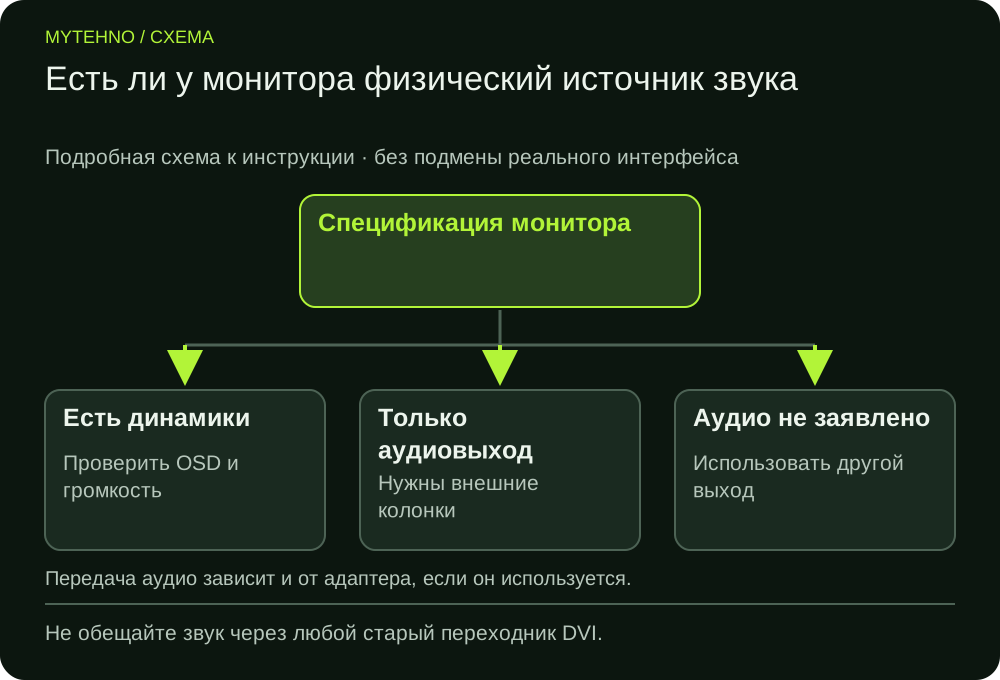
В спецификации монитора найдите пункт Speakers, а отдельно — Audio out/headphone out. Монитор без динамиков может принимать звук по HDMI и отдавать его на внешний аудиоразъём. Тогда тишина корпуса нормальна. У некоторых моделей звук реализован отдельным USB-устройством.
Если используются внешние колонки, проверьте питание, громкость и правильный разъём по их инструкции. Не перепутайте аудиовход с выходом. Используйте обычную комфортную громкость: максимальный уровень не нужен для диагностики.
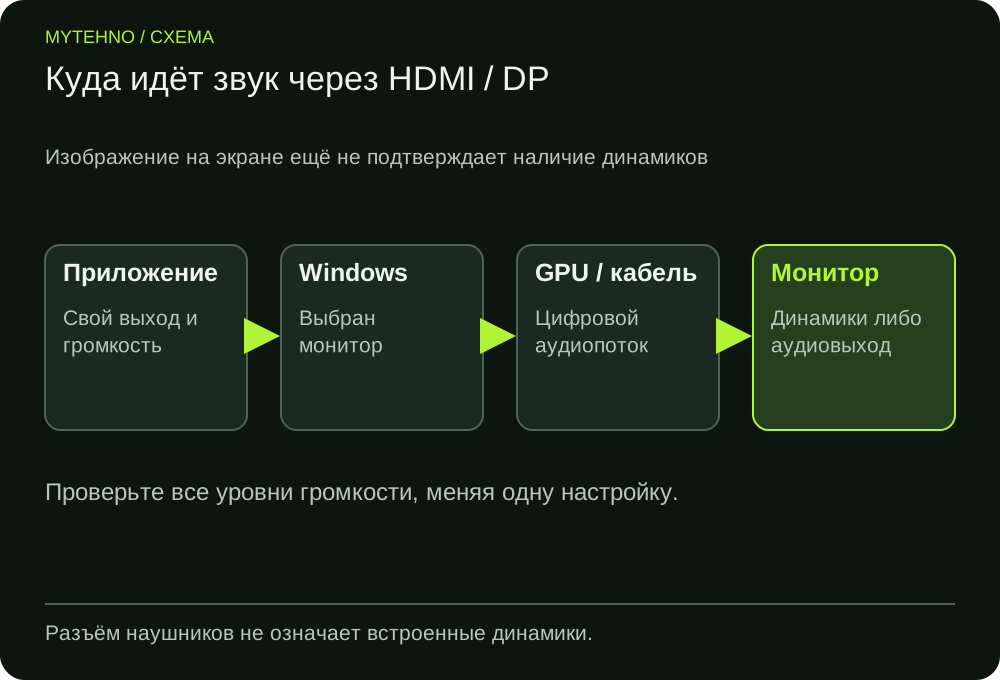
Проследите маршрут звука
В «Параметры → Система → Звук» выберите нужный выход. Его имя может совпадать с монитором или содержать цифровое аудио NVIDIA/AMD/Intel. Затем проверьте микшер: приложение способно направлять звук на другой выход и иметь отдельную громкость.
| Симптом | Контроль | Следующий шаг |
|---|---|---|
| Звук в наушниках, монитор молчит | Выбранный выход приложения | Назначить нужный монитор |
| Монитор есть в выходах, но динамиков нет | Спецификация Speakers/Audio out | Использовать поддерживаемую внешнюю акустику |
| Цифрового выхода нет | Аудиокомпонент драйвера и прямой кабель | Проверить официальный пакет GPU |
| Звук есть в другом приложении | Микшер и настройки первой программы | Исправлять маршрут конкретной программы |
Проверьте меню монитора
В OSD найдите громкость, Mute и выбор аудиоисточника, если они предусмотрены. При нескольких входах видео и аудио могут выбираться по разным правилам. Сверяйтесь с руководством своей модели. Не выполняйте сброс всех настроек ради одного выключенного звука.
Запустите короткий знакомый аудиофрагмент или штатную проверку выхода. Сравните при одном подключённом мониторе и одном приложении. Системный индикатор громкости показывает передачу в программный тракт, но не доказывает наличие динамиков.
Найдите цифровое аудиоустройство
Проверьте, установлен ли аудиокомпонент официального драйвера GPU и обнаружен ли соответствующий выход. В панели NVIDIA раздел настройки цифрового аудио перечисляет поддерживаемые дисплеи и соединения. Названия и доступность зависят от оборудования.
Если звук исчез после обновления, зафиксируйте версию и проверьте документированный пакет. Не устанавливайте случайный Realtek-драйвер вместо HDMI-аудиокомпонента GPU только потому, что речь идёт о звуке.
Исключите переходник
По возможности соедините GPU и монитор прямым подтверждённым HDMI или DP-кабелем. Проверьте именно этот вход. Переходник может иметь ограничения по направлению и аудио; старый DVI-тракт нельзя считать универсальной передачей звука.
Если прямое соединение работает, изучите спецификацию адаптера. Если звук отсутствует и во встроенной диагностике поддерживаемого монитора, сохраняйте наблюдения для сервиса. Отсутствие видеосигнала — отдельная задача, здесь изображение уже есть.
Частые вопросы
Аудиовыход 3,5 мм означает динамики?
Нет. Это может быть только выход на внешние наушники или колонки.
Кабель DisplayPort способен передавать звук?
Да, при поддержке устройств и всей цепочки. Наличие изображения ещё не проверяет настройки звука.
Почему выбрано правильное устройство, а одна программа молчит?
У приложения может быть отдельный выход или громкость в микшере.
Источники и полезные ссылки
Документация производителей и разработчиков. Перед работой с конкретным устройством сверяйтесь с руководством именно вашей модели.
Нашли неточность? Сообщите редакции.
