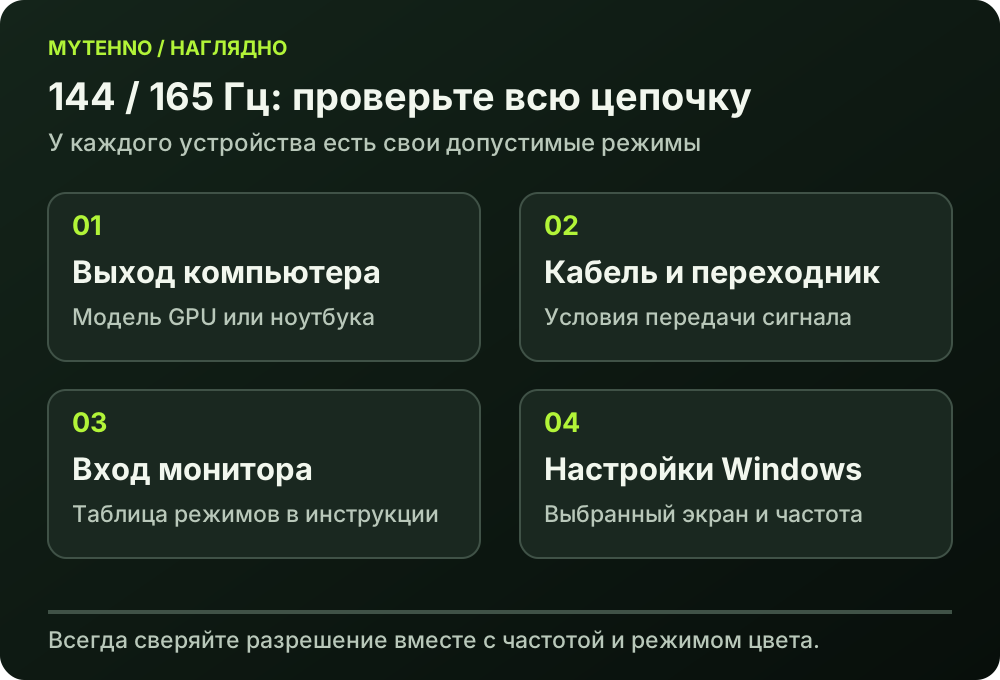
Сначала отделите частоту экрана от FPS
Герцы описывают частоту обновления монитора, а FPS — количество кадров, которое формирует приложение. Если игра выводит больше 60 кадров, это ещё не значит, что Windows отправляет на экран сигнал 144 Гц. Обратная ситуация тоже возможна: монитор работает в высокочастотном режиме, но игра выдаёт меньше кадров из-за настроек или производительности ПК.
Для начала закройте игру и проверьте режим самого экрана. Запишите точное название монитора, разрешение рабочего стола и активное подключение. Если рядом несколько дисплеев, уточните, какой из них выбран в настройках. Изменение параметров другого монитора — простая причина, по которой нужный экран продолжает работать на прежней частоте.
Как выбрать 144 Гц в Windows 11
Названия пунктов могут немного различаться между сборками системы. Microsoft отдельно описывает динамическую частоту обновления Windows 11: это другая функция, её наличие не означает, что любой внешний дисплей автоматически перейдёт на максимальные герцы. После настройки можно дополнительно посмотреть сведения о входном сигнале в экранном меню монитора, если они доступны.
- Откройте «Параметры» → «Система» → «Дисплей». Если подключено несколько экранов, выделите нужный и при необходимости используйте определение их номеров.
- Перейдите в «Расширенный дисплей». Сверьте выбранный экран, разрешение активного сигнала и доступные частоты обновления.
- Выберите подходящую частоту из списка и подтвердите изменение, если изображение нормальное. Если экран погас или режим неудобен, дождитесь возврата прежней настройки.
- Если нужного значения нет, не создавайте произвольный пользовательский режим. Сначала проверьте документацию и соединение по шагам ниже.
Проверьте таблицу режимов конкретного входа
В руководстве найдите поддерживаемые режимы для HDMI и DisplayPort, а не только максимальную частоту из рекламного описания. Для одного и того же монитора пределы могут различаться. Например, ASUS указывает для TUF Gaming VG27AQ вертикальный диапазон до 165 Гц по DisplayPort и до 144 Гц по HDMI. Это пример конкретной модели, а не общее правило для всех HDMI-мониторов.
Уточните также разрешение, при котором заявлен нужный режим, и требуется ли включить предусмотренную производителем настройку в меню монитора. Если у модели несколько входов, они не обязательно обладают одинаковыми возможностями. Учитывайте примечания о цвете, HDR и режиме разгона; не переносите таблицу соседней модели на свою только из-за похожего названия.
| Что найти в документации | Зачем |
|---|---|
| Точное обозначение входа | У разных входов могут быть разные пределы |
| Разрешение вместе с частотой | 144 Гц в одном разрешении не гарантируют их в другом |
| Условия включения режима | Некоторые значения зависят от настроек монитора |
| Ограничения HDR и цвета | Режим сигнала влияет на требуемую передачу данных |
Проверьте выход ПК, кабель и переходник
Начните с прямого подключения к видеовыходу, который должен поддерживать нужный режим. При использовании дискретной карты проверьте, куда фактически вставлен кабель: в её разъём или в порт материнской платы. Для ноутбука выясните возможности конкретного HDMI, USB-C или док-станции по спецификации производителя; форма USB-C сама по себе не гарантирует передачу видео.
При наличии док-станции или переходника запишите их точные модели и допустимый режим. Формулировка «поддерживает 4K» недостаточна без частоты и остальных условий. Для сравнения попробуйте подходящий исправный кабель без промежуточных устройств. Надпись версии HDMI в объявлении продавца не заменяет проверку характеристик изделия и всей цепочки подключения.
Что делать, если нужная частота всё ещё отсутствует
Проверьте, установлен ли официальный драйвер графики и правильно ли определяется монитор. Если сбой начался после обновления, найдите замечания производителя к этой версии. При нескольких мониторах временно проверьте нужный экран отдельно: так проще исключить ограничения выбранного режима совместного вывода, док-станции и разводки портов.
Для диагностики можно сравнить доступные частоты при другом документированном разрешении. Если список меняется, запишите результат и сопоставьте его с таблицей поддерживаемых режимов. Это помогает локализовать ограничение, но не является приглашением постоянно снижать качество изображения. Сохраняйте исходные настройки, чтобы вернуть их после проверки; меняйте по одному параметру и отмечайте, какое действие реально повлияло на список.
Как понять, что настройка завершена
Успешный результат — нужный режим выбран для правильного монитора, изображение стабильно и сохраняется после обычной перезагрузки. Проверьте привычные приложения, переключение окон и выход из сна. Если появляются мигания, пропадание сигнала или цветные точки, вернитесь к устойчивому режиму и продолжите проверку подключения, а не считайте настройку законченной.
Если документация всех устройств подтверждает режим, а система его не предлагает, отправьте в поддержку модели монитора, видеокарты или ноутбука, кабеля и переходника, версию драйвера и снимок расширенных параметров дисплея. Такой набор позволяет обсуждать конкретное ограничение. Покупать новую видеокарту только по отсутствующей строке 144 Гц преждевременно: сначала требуется подтвердить причину.
Частые вопросы
Может ли HDMI передавать 144 Гц?
Да, при подходящем сочетании устройств, разрешения и режима сигнала. Проверять нужно конкретный вход монитора и выход источника, а не только название разъёма.
Почему вместо 165 Гц доступно только 144?
У монитора могут различаться пределы HDMI и DisplayPort; иногда максимальный режим требует отдельной настройки. Ответ ищите в таблице режимов своей модели.
Высокий FPS в игре подтверждает 144 Гц монитора?
Нет. Частоту активного сигнала проверяют в параметрах дисплея Windows и, если предусмотрено, в меню монитора. Производительность игры измеряется отдельно.
Источники и полезные ссылки
Документация производителей и разработчиков. Перед работой с конкретным устройством сверяйтесь с руководством именно вашей модели.
- Microsoft: изменение частоты обновления в Windows
- ASUS: спецификации TUF Gaming VG27AQ по входам
- Intel: проверка недоступной частоты 144 Гц
- Microsoft: несколько мониторов и выбор экрана
Нашли неточность? Сообщите редакции.
