Как выглядят артефакты и когда они появляются
Сначала опишите симптом: одиночные точки, постоянная полоса, мерцание всего экрана или сломанные текстуры только в игре. Запишите разрешение, частоту обновления, модель монитора и способ подключения. Укажите, началось ли это после замены кабеля, обновления драйвера, перевозки компьютера или изменения настроек. Такое описание полезнее общего слова «артефакты».
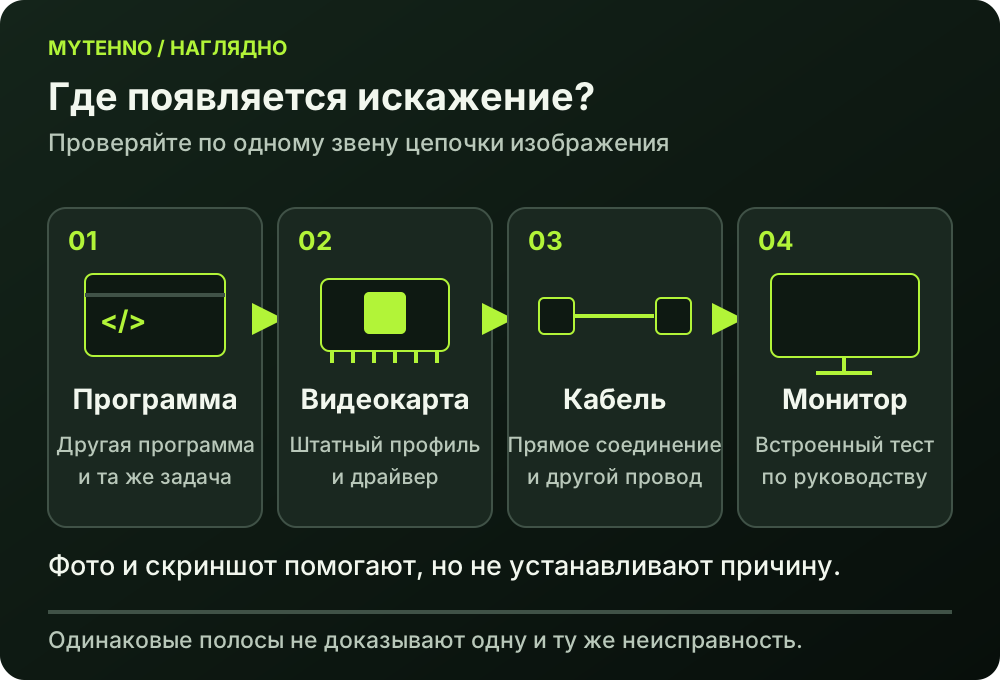
Снимите короткое видео на телефон, если сбой появляется нерегулярно. Отдельно сохраните обычный снимок экрана и откройте его на другом исправном устройстве. Наличие дефекта в файле помогает исследовать этап формирования изображения; отсутствие не доказывает неисправность кабеля, поскольку ошибка могла не попасть в момент захвата. Этот приём — наблюдение, а не окончательный диагноз.
Упростите подключение и проверьте кабель
Если на меньшей частоте обновления изображение становится стабильным, проверьте допустимые режимы всей цепочки. Это указывает на связь с условиями передачи, но не позволяет сразу назвать виновником только провод. Сам порт, преобразователь и настройки сигнала тоже остаются участниками проверки.
- Завершите работу компьютера и выключите монитор перед осмотром подключения. Проверьте, что штекеры вставлены ровно, корпус разъёма не повреждён, а кабель не пережат мебелью.
- Для проверки уберите док-станцию, удлинитель, разветвитель и переходник, если устройства позволяют прямое подключение. Сохраните исходную схему, чтобы потом восстановить её.
- Подключите заведомо исправный кабель нужного стандарта. Не меняйте одновременно кабель, драйвер и настройки игры: результат будет трудно объяснить.
- При наличии совместимых портов попробуйте другой вход монитора и соответствующий выход видеокарты. Выберите новый вход в меню самого монитора.
Проверьте монитор независимо от компьютера
Откройте экранное меню монитора. Если искажение затрагивает его собственные элементы, сохраните фотографию. Затем найдите в руководстве встроенную самодиагностику, если она предусмотрена. Dell, например, описывает отдельные процедуры проверки монитора без видеосигнала от ПК; комбинации кнопок различаются у моделей.
Сбой, который воспроизводится в самостоятельном тесте экрана, требует внимания к монитору. Если тест выглядит нормально, это ещё не проверка всех его входов и режимов: продолжайте сравнением подключений. Полезно временно соединить тот же экран с другим исправным источником, используя подходящий кабель. Не вскрывайте корпус монитора — для начальной диагностики это не требуется.
| Наблюдение | Следующий разумный шаг |
|---|---|
| Искажения есть во встроенной диагностике | Обращение в поддержку монитора с фото |
| На другом источнике всё нормально | Проверка исходного ПК и его подключения |
| Замена кабеля устранила симптом | Повторная проверка обычного режима новым кабелем |
| Сбой только через переходник | Проверка ограничений и исправности переходника |
Если проблема возникает только в одной программе
Проверьте, повторяется ли дефект на рабочем столе и в другом приложении. Для игры зафиксируйте версию, выбранные графические настройки и сцену, где появляется ошибка. Если сбой возник после установки модификаций, сначала вернитесь к обычной конфигурации средствами самой игры. Не переносите вывод из одного приложения на всё оборудование.
Для браузера или редактора сравните работу после его обычного перезапуска и обновления из официального источника. Изменение аппаратного ускорения допустимо как краткая диагностическая проба, если такая настройка предусмотрена приложением: запишите её прежнее значение. Исчезновение проблемы в этом режиме означает, что изменился путь обработки изображения, но само по себе не доказывает исправность либо поломку GPU.
Верните штатные настройки и проверьте драйвер
Если использовали ручной разгон, понижение напряжения или профиль сторонней утилиты, сначала верните стандартные значения этой утилиты. Не заменяйте их новым набором частот из чужого компьютера. Когда дефекты появились непосредственно после обновления драйвера, проверьте рекомендации производителя и возможность возвращения к известной рабочей версии.
Скачивайте драйвер для конкретной модели и системы только с официального сайта. Во время проверки не устанавливайте несколько пакетов подряд без перезагрузки и записи результата. При заметном перегреве или ненормальной работе охлаждения остановите нагрузку. Универсальной допустимой температуры для всех карт, всех датчиков и всех режимов нет: пределы и метод наблюдения нужно уточнять для устройства.
Когда прекращать домашние проверки
Если искажения воспроизводятся на разных исправных экранах и кабелях, в нескольких программах и после возврата штатных настроек, требуется более глубокая проверка компьютера. Для специалиста подготовьте фотографии, видео, перечень заменённых соединений и точные названия компонентов. Отметьте, есть ли проблема ещё до запуска Windows, но не считайте этот признак единственным доказательством неисправности карты.
Не пытайтесь «лечить» артефакты прогревом феном, духовкой, давлением на плату или прошивкой случайного BIOS. Эти действия могут повредить устройство и затруднить диагностику. Длительное повторение аварийного режима тоже не добавляет полезных сведений. Хороший результат начальной проверки — не обязательно найденная деталь, а понятные условия воспроизведения и исключённые простые причины.
Частые вопросы
Если полосы есть на фотографии, виновата видеокарта?
Нет. Фотография фиксирует итоговое изображение и может показать дефект любого участка цепочки. Нужны отдельные проверки монитора, подключения и компьютера.
Отсутствие дефекта на скриншоте доказывает проблему кабеля?
Нет. Сбой мог не попасть в момент снимка или возникать на этапе, который захват экрана не показывает. Используйте скриншот только вместе с другими наблюдениями.
Можно ли продолжать играть, если артефакты иногда исчезают?
До выяснения причины лучше избегать режима, вызывающего сбой. При перегреве, запахе, выключениях или повреждённом разъёме прекратите использование и обратитесь за диагностикой.
Источники и полезные ссылки
Документация производителей и разработчиков. Перед работой с конкретным устройством сверяйтесь с руководством именно вашей модели.
- ASUS: причины искажений изображения и базовые проверки GPU
- Dell: встроенная диагностика монитора
- Microsoft: установка официальных драйверов устройств
- AMD: систематическая проверка стабильности и штатных настроек
Нашли неточность? Сообщите редакции.