Сначала определите, что именно пропало
Откройте диспетчер устройств через меню правой кнопки по «Пуску» и разверните «Видеоадаптеры». Не путайте его с диспетчером задач: отсутствие отдельного графика GPU в мониторинге не равно отсутствию устройства в системе. Также название видеокарты в одной игре не заменяет проверку средствами Windows.
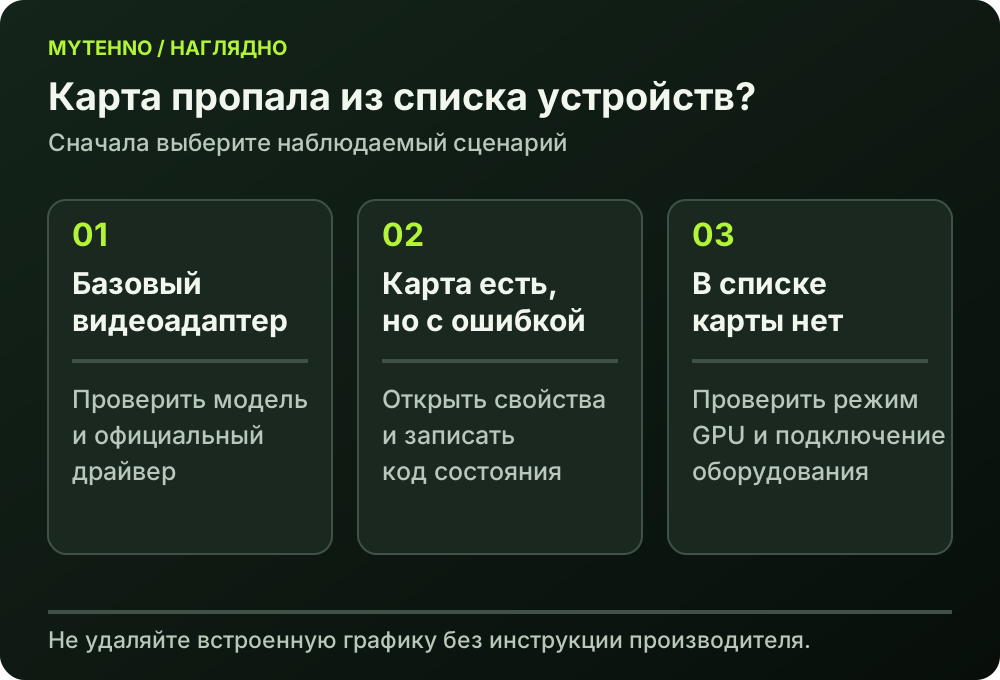
Запишите все названия адаптеров и сфотографируйте сообщение в свойствах проблемного устройства. Важно, появился ли сбой после обновления, смены видеокарты или выбора другого режима ноутбука. Если экран вообще не показывает загрузку, сначала нужна диагностика отсутствующего изображения: работа с Windows в такой ситуации невозможна.
| Что видно | Что делать сначала |
|---|---|
| Базовый видеоадаптер Microsoft | Проверить установку подходящего драйвера |
| Название карты и жёлтый значок | Открыть свойства и записать код ошибки |
| Только встроенная графика | Проверить режим GPU и обнаружение дискретной карты |
| Карта появляется только как скрытая | Проверить статус подключения; запись может быть неактивной |
Обновите список и изучите состояние устройства
Если адаптер появился, не удаляйте остальные устройства «для очистки». У ноутбука две видеосистемы могут совместно участвовать в выводе изображения. Удаление встроенной графики способно добавить новые проблемы и не объяснит причину исходного сбоя. Проверяйте изменения по одному, сохраняя возможность вернуться к рабочему состоянию.
- Выберите «Действие» → «Обновить конфигурацию оборудования». Дождитесь обновления списка и снова проверьте раздел видеоадаптеров.
- Включите «Вид» → «Показать скрытые устройства». Наличие бледной записи означает, что Windows помнит устройство, но не доказывает, что оно доступно сейчас.
- Откройте свойства найденной карты и прочитайте поле состояния на вкладке «Общие». Сохраните точный текст и номер кода.
- Выполните обычную перезагрузку через меню Windows и сравните результат. Не используйте принудительное выключение кнопкой как первый способ обновить список.
Если Windows показывает базовый видеоадаптер
Базовый драйвер позволяет Windows вывести изображение, но не заменяет все возможности драйвера производителя. Сначала уточните модель карты и разрядность системы. Для ноутбука начните со страницы поддержки его точной модели: производитель может рекомендовать определённый набор драйверов для встроенной и дискретной графики.
Загрузите подходящий пакет с официального сайта и следуйте его инструкции. После установки перезагрузите компьютер и проверьте название адаптера повторно. Если установщик сообщает об отсутствии совместимого оборудования, сохраните текст ошибки: нельзя считать установку выполненной только потому, что файл скачан. Не ставьте универсальные сборники драйверов и не подбирайте пакет исключительно по названию серии из объявления продавца.
На ноутбуке проверьте режим графики
В некоторых ноутбуках режим экономии энергии намеренно отключает дискретный GPU. ASUS, например, описывает проверку режима GPU в Armoury Crate и других штатных приложениях для поддерживаемых устройств. Названия переключателей зависят от модели, поэтому инструкция для соседнего ноутбука может не подойти.
Откройте руководство своего устройства и выясните, какой режим использует обе видеосистемы. Если меняете режим, завершите работу приложений и выполните предложенную программой перезагрузку. Не отключайте встроенную графику наугад в BIOS. Разъёмы внешнего монитора и внутренняя панель могут обслуживаться разными компонентами; это определяется конструкцией ноутбука, а не предпочтением в одной программе.
Если карта присутствует, но сообщает об ошибке
Код 43 означает, что Windows остановила устройство после сообщения о проблеме. Сам по себе этот номер не устанавливает, что именно повреждено. Microsoft предлагает проверку драйвера; если ошибка появилась непосредственно после обновления, полезно выяснить доступность отката к предыдущей рабочей версии. Откат — осмысленный шаг при известной связи с изменением, а не обязательная процедура для любого сбоя.
Запишите версию драйвера до действия и результат после перезагрузки. Если корректный официальный пакет не помогает, переходите к диагностике оборудования с сохранёнными данными. Перепрошивка видеокарты, изменение неизвестных ключей реестра и отключение защит Windows не входят в нормальную начальную проверку. Для рабочей или гарантийной машины лучше передать журнал наблюдений обслуживающей организации.
Если настольный ПК совсем не обнаруживает карту
Сверьте карту с требованиями платы, корпуса и блока питания. Если нужно проверить её установку, сначала завершите работу ПК, отключите его от сети и действуйте по руководству производителя. Осматривают посадку карты в рекомендованный слот и требуемые разъёмы питания; не вставляют плату при включённом компьютере. Вращение вентиляторов само по себе не подтверждает исправность или успешное обнаружение GPU.
Перестановка между слотами и проверка в другом компьютере полезны только при подтверждённой совместимости и достаточных навыках. Не начинайте с разбора ноутбука или замены деталей наугад. Если карта не определяется после базовых проверок, подготовьте для сервиса её полное название, модель платы, БП, версию BIOS, фотографии подключения и последовательность появления сбоя. Это позволяет продолжить диагностику без повторения всех шагов.
Частые вопросы
Можно ли считать видеокарту рабочей, если её вентиляторы крутятся?
Нет. Это не подтверждает обнаружение устройства системой и исправность всех его узлов. Нужны сведения о подключении, состоянии адаптера и работе изображения.
Нужно ли удалять встроенную графику, чтобы появилась дискретная?
Не следует делать это без инструкции производителя. В ноутбуке обе видеосистемы могут участвовать в работе экрана; сначала проверяют предусмотренный режим GPU.
Бледная запись в скрытых устройствах — это найденная карта?
Она может относиться к ранее подключённому или сейчас недоступному устройству. Прочитайте состояние в свойствах и проверьте актуальное обнаружение оборудования.
Источники и полезные ссылки
Документация производителей и разработчиков. Перед работой с конкретным устройством сверяйтесь с руководством именно вашей модели.
- ASUS: видеокарта не обнаруживается, включая режимы ноутбука
- Microsoft: обновление драйвера через диспетчер устройств
- Microsoft: ошибка графического устройства с кодом 43
Нашли неточность? Сообщите редакции.