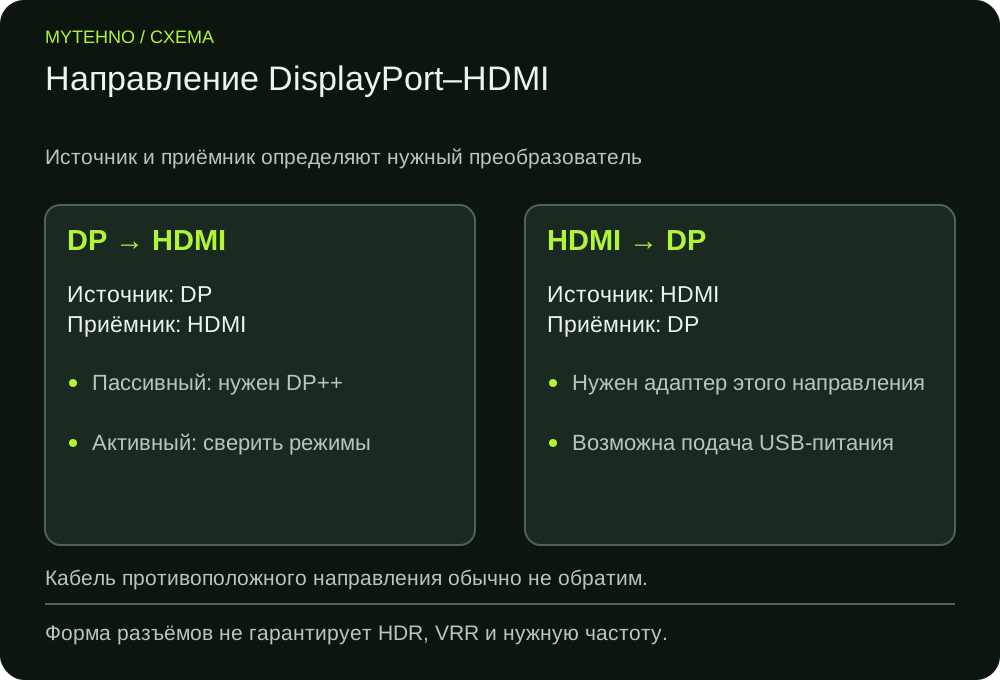
Подпишите два конца до выбора кабеля
Источник — видеовыход GPU, ноутбука или дока. Приёмник — вход монитора. Запишите названия портов именно на этих устройствах: наличие HDMI и DP на обоих корпусах не отвечает, какой маршрут нужен. Стрелка в описании адаптера важнее порядка слов в карточке магазина.
Начните с прямого одинакового интерфейса, если он доступен. Это уменьшает число преобразований. При необходимости переходника проверьте не только разъёмы, но и входной/выходной сигнал.
Разделите два направления
Для DP-источника и HDMI-дисплея может применяться пассивный адаптер при поддержке источником Dual-Mode DisplayPort (DP++). Активный преобразователь выполняет конверсию сам, но тоже имеет документированные ограничения. Обратное направление HDMI→DP требует соответствующего преобразователя и нередко отдельного USB-питания.
| Маршрут | Пример точного артикула | Заявленные условия |
|---|---|---|
| HDMI-источник → DP-монитор | StarTech HD2DPMM2M | Активный HDMI 1.4 → DP 1.2, USB-питание, до 4K 30 Гц |
| DP-источник → HDMI-монитор | StarTech DP2HD4K60H | Активный DP 1.4 → HDMI 2.0b, до 4K 60 Гц |
| Пассивный DP → HDMI | Только подходящее изделие и DP++ | Проверить источник и предел режима; не переворачивать |
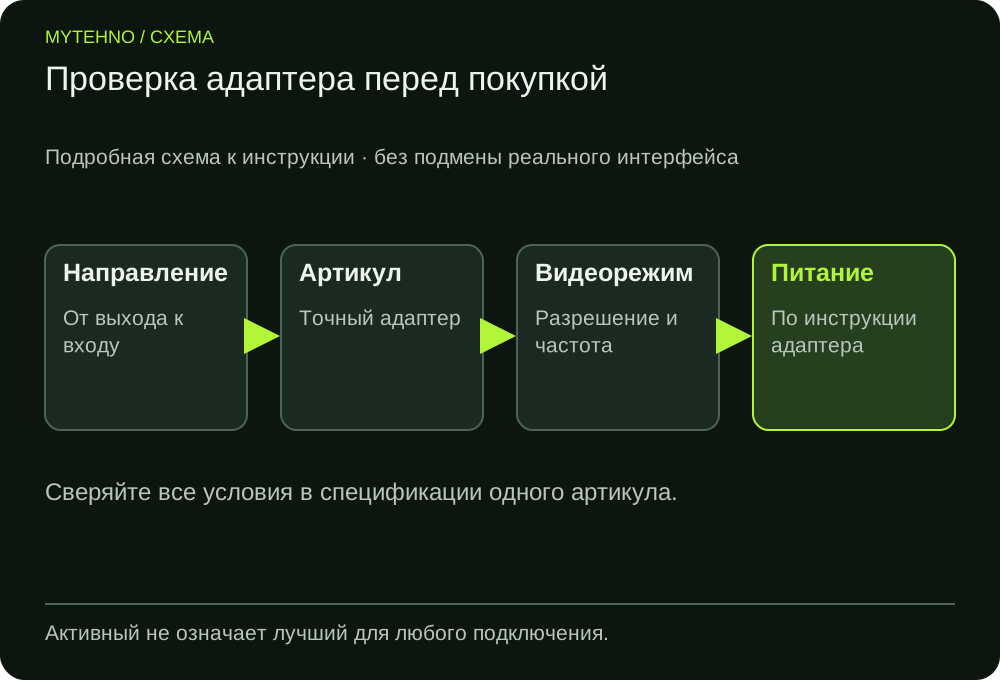
Активный не значит лучший для любой задачи
Активное преобразование требуется при определённых сочетаниях сигнала и режима. Оно не гарантирует HDR, VRR, звук или любую частоту. Прочитайте технические примечания артикула: у DP2HD4K60H, например, есть модельные оговорки для некоторых NVIDIA-сценариев цветового формата и многоканального звука.
Не переносите эти оговорки на все активные адаптеры. Числа 4K 30 или 4K 60 относятся к заявленным условиям конкретного изделия. Для 144/165 Гц на другом разрешении нужен отдельно подтверждённый режим.
Подключите по инструкции
Установите адаптер правильным концом к источнику, выберите нужный вход монитора и подайте USB-питание, если это предусмотрено. Не считайте USB-разъём на активном адаптере передачей видео с любого USB-порта: в описанном HDMI→DP-примере он обеспечивает питание.
Если изображения нет, временно выберите поддерживаемое общее разрешение и частоту. Проверьте кабели и прямое подключение каждого устройства. Не подавайте питание в непредусмотренные разъёмы и не устанавливайте драйвер из случайного архива.
Зафиксируйте работающее сочетание
Запишите артикул, источник, монитор, разрешение, частоту и дополнительные функции. Проверка рабочего стола не доказывает работу HDR, VRR или звука: подтверждайте их отдельно.
Если направление неправильное, настройка Windows его не исправит. Если частота ограничена адаптером, переходите к инструкции по видеорежиму. При покупке уточняйте возврат по фактической совместимости, не опираясь на одно слово «двунаправленный» без спецификации.
Частые вопросы
Можно перевернуть пассивный DP–HDMI?
Обычно нет. Направление определяется электроникой и поддержкой источника.
USB-питание означает USB-видеокарту?
Нет. У HDMI→DP-конвертера USB может обеспечивать только питание.
Активный адаптер гарантирует FreeSync?
Нет. Нужна явная поддержка функции всей цепочкой.
Источники и полезные ссылки
Документация производителей и разработчиков. Перед работой с конкретным устройством сверяйтесь с руководством именно вашей модели.
Нашли неточность? Сообщите редакции.
