Проснулся ли компьютер
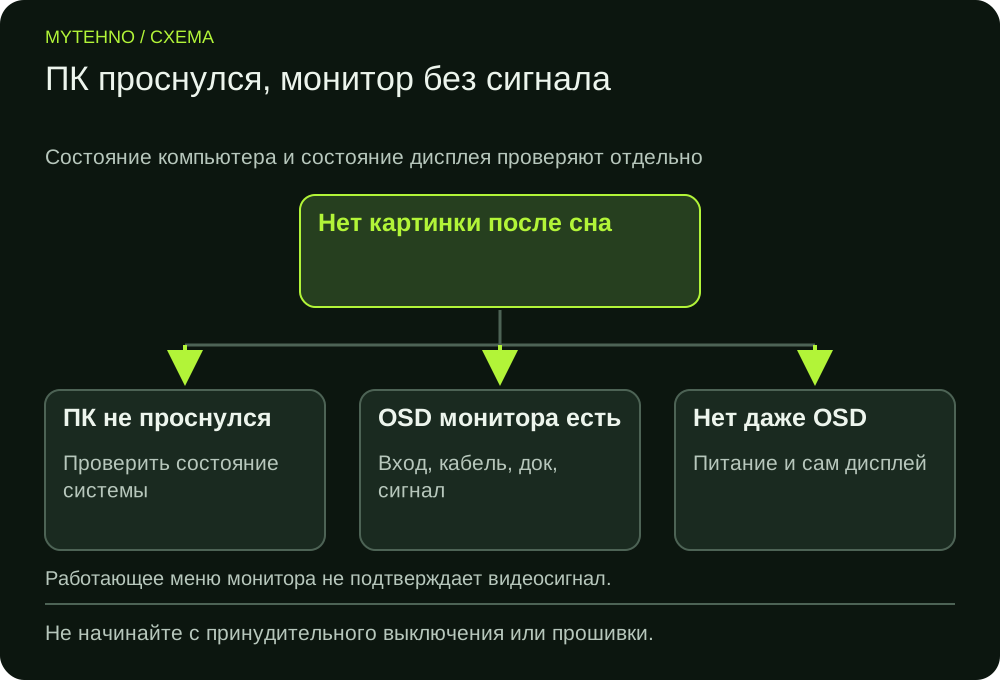
Сон, гибернация и выключенный экран — разные состояния. Нажмите предусмотренную клавишу пробуждения или кратко используйте штатную кнопку по руководству ПК. Звук вентилятора сам по себе не подтверждает завершённое пробуждение Windows. Не начинайте с удержания питания и потери несохранённой работы.
Если система не отвечает и проблема относится к её выходу из сна, диагностируйте компьютер. Если Windows работает на другом экране, а один дисплей пишет «Нет сигнала», проверяйте его тракт. Запишите, затронуты ли все экраны.
Проверьте экран отдельно
Откройте OSD монитора. Если меню видно, панель и питание хотя бы частично работают; это ещё не доказывает исправность входа. Проверьте выбранный HDMI/DP/USB-C и не переключился ли он автоматически.
| Наблюдение после сна | Проверка | Направление |
|---|---|---|
| Нет OSD и индикатора | Питание по руководству | Сам монитор/питание |
| OSD есть, нет сигнала | Выбранный вход и прямой кабель | Тракт изображения |
| Все экраны молчат, ПК не отвечает | Состояние системы | Выход компьютера из сна |
| Другой экран работает | Один вход, кабель, док | Локализовать отдельную связь |
Упростите подключение
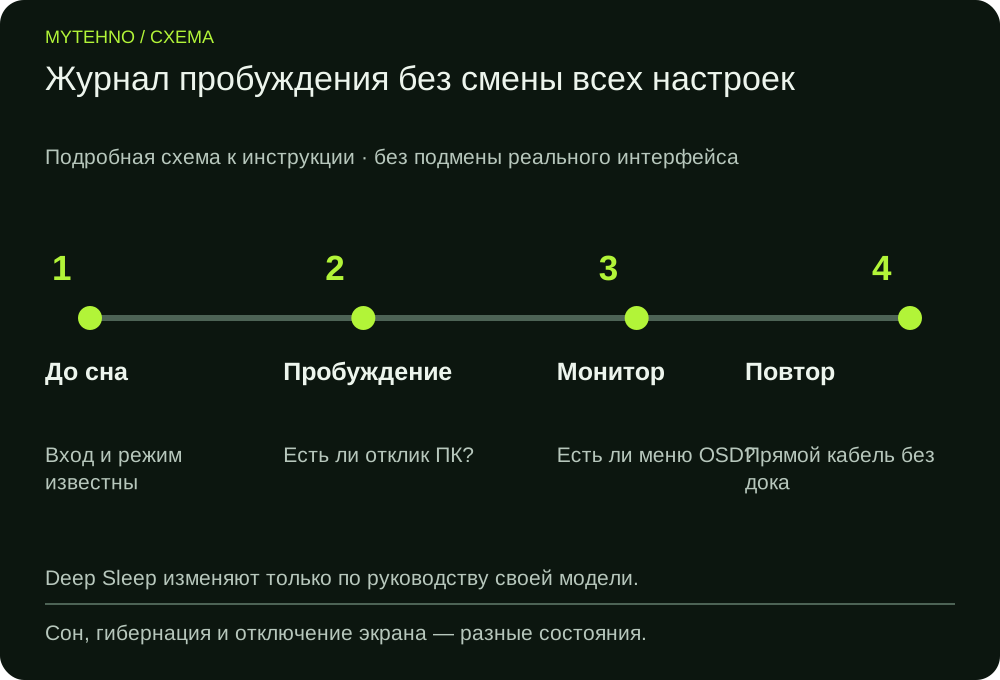
Временно соедините один монитор прямым подтверждённым кабелем. Уберите док, переходник и MST-цепочку, если это можно сделать без нарушения работы. Повторите обычный сон и пробуждение. При появлении сигнала возвращайте звенья по одному.
Сравнивайте одинаковые условия: тот же вход, режим и способ сна. Если проблема только через док, изучите его поддержку и официальные обновления, а не меняйте все драйверы компьютера одновременно.
Проверьте модельный режим глубокого сна
У некоторых дисплеев есть Deep Sleep и настройки автоматического входа. Их смысл и последствия отличаются. Изменяйте такой пункт только после чтения руководства, сохранив исходное значение. Не назначайте универсальное отключение энергосбережения всем устройствам.
Если сбой начался после драйвера, зафиксируйте версию и момент обновления. Проверка предыдущего поддерживаемого пакета — отдельный обратимый опыт. Правки реестра, сброс BIOS и перепрошивка не являются первым шагом.
Запишите воспроизводимый сценарий
Укажите модель монитора и ПК, ОС, GPU/драйвер, кабель, док, длительность и способ сна, наличие OSD и работающих экранов. Повтор одного штатного сценария полезнее десятков принудительных выключений.
Если при прямом подключении проблема остаётся, воспользуйтесь встроенной диагностикой монитора по руководству. Если компьютер сам просыпается без запроса, это другой симптом: нужно искать источник пробуждения, а не видеовход.
Частые вопросы
Чёрный экран доказывает, что Windows не проснулась?
Нет. Сначала разделите состояние системы и наличие сигнала на конкретном дисплее.
Всегда нужно отключить Deep Sleep?
Нет. Это модельная настройка с собственными условиями.
Можно удерживать кнопку питания каждый раз?
Так можно потерять работу. Сначала используйте штатный выход из сна и диагностику тракта.
Источники и полезные ссылки
Документация производителей и разработчиков. Перед работой с конкретным устройством сверяйтесь с руководством именно вашей модели.
Нашли неточность? Сообщите редакции.