Сначала определите состояние
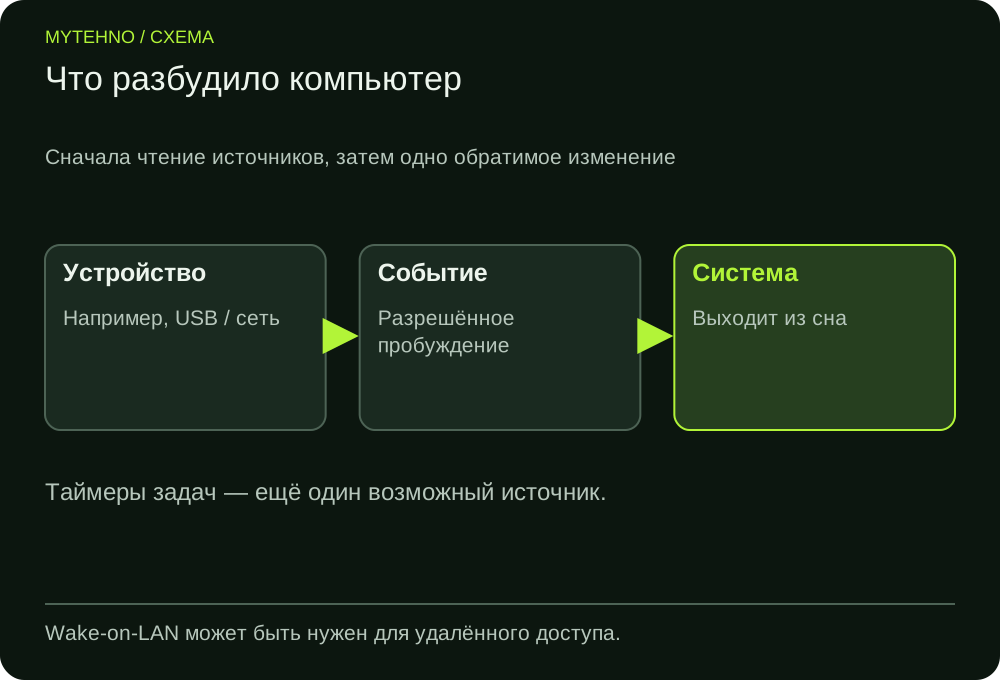
Погасший экран, сон, гибернация и выключение — разные состояния. Запишите, как отправляли ПК в сон и когда он проснулся. Для ноутбука уточните поддерживаемые режимы; Modern Standby отличается от классического сна.
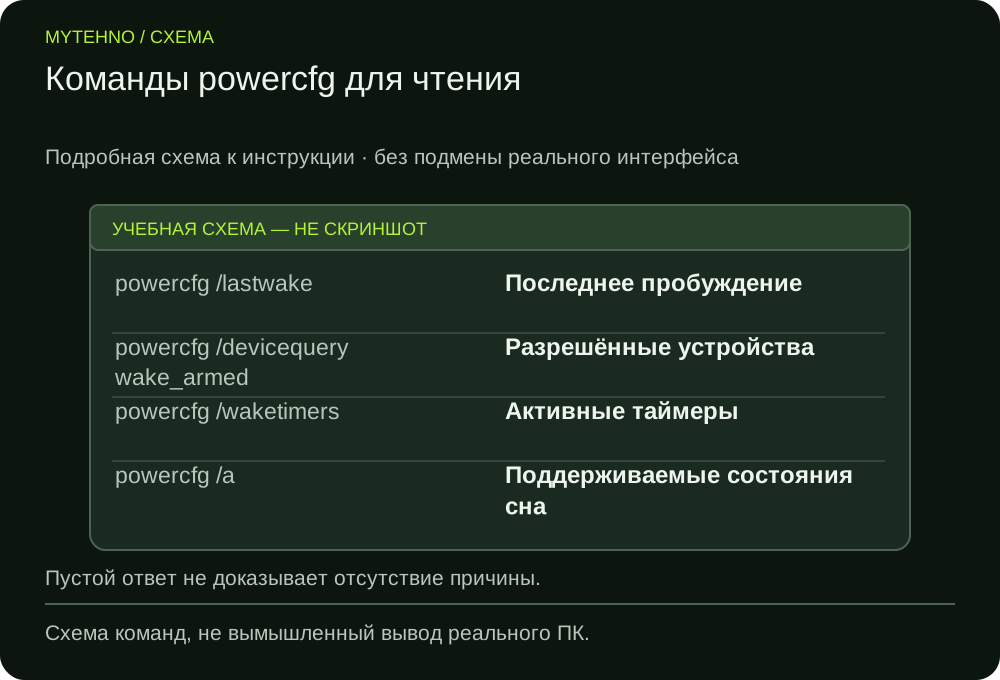
Команда powercfg /a показывает доступные состояния и причины недоступности. Это чтение сведений, а не переключение режима. Не применяйте к Modern Standby универсальные рецепты для другой платформы.
Прочитайте последнее пробуждение
В терминале Windows выполните powercfg /lastwake. Затем powercfg /devicequery wake_armed и powercfg /waketimers. Если для конкретного запроса нужны права администратора, используйте штатный разрешённый способ, не обходя политику организации.
| Команда | Что показывает | Граница |
|---|---|---|
| powercfg /lastwake | Сведения о последнем пробуждении | Пустой вывод не доказывает отсутствие причины |
| powercfg /devicequery wake_armed | Устройства с правом пробуждать | Право не доказывает последнее срабатывание |
| powercfg /waketimers | Активные таймеры | Нужна связь со временем события |
| powercfg /a | Поддерживаемые состояния | Не меняет модель сна |
Сопоставьте время и источник
Если названа мышь, сетевой адаптер или таймер, сравните это со временем и условиями. Наличие разрешённого устройства в wake_armed не означает, что именно оно разбудило ПК. Не отключайте все найденные записи.
Для задачи по таймеру изучите её назначение и журнал. Обслуживание и обновления могут иметь полезную функцию. Если данных недостаточно, запишите наблюдение после следующего обычного сна вместо случайного изменения политики питания.
Измените одну подтверждённую причину
Например, для конкретной мыши при наличии вкладки управления питанием можно снять её право пробуждать компьютер, предварительно записав исходное значение. Вернуть его можно тем же флажком. Проверьте, что клавиатура или кнопка питания остаётся предусмотренным способом выхода.
Для сетевого адаптера учитывайте Wake-on-LAN и удалённый доступ: ограничение может нарушить нужный сценарий. Не меняйте его профилактически. На управляемом ПК согласуйте требования с администратором, не обходя политику.
Проверьте после следующего сна
Повторите обычный способ сна и запишите результат. Снова прочитайте lastwake, если произошло событие. Один успешный интервал не гарантирует отсутствия других причин. Возвращайте не повлиявшие на симптом изменения.
Если ПК просыпается нормально, но экран остаётся без сигнала, используйте диагностику монитора после сна. Здесь задача — источник пробуждения всей системы, а не настройка видеовхода.
Частые вопросы
wake_armed называет виновника?
Он перечисляет устройства с разрешением. Причину последнего события нужно сопоставлять отдельно.
Пустой lastwake значит, что ПК не просыпался?
Нет. Запись может быть недостаточной для вывода.
Можно отключить все таймеры?
Это может нарушить нужные задачи. Меняйте только подтверждённую причину и сохраняйте способ возврата.
Источники и полезные ссылки
Документация производителей и разработчиков. Перед работой с конкретным устройством сверяйтесь с руководством именно вашей модели.
Нашли неточность? Сообщите редакции.