Проверьте очередь и сам принтер
Откройте «Параметры → Bluetooth и устройства → Принтеры и сканеры», выберите нужный принтер и откройте очередь печати. Сверьте название устройства: при нескольких подключениях одинаковая модель может встречаться в списке больше одного раза. Запишите имя первого задания и его статус. Состояние «Ошибка», «Приостановлено» и отсутствие связи требуют разных проверок.
Посмотрите на экран или индикаторы самого устройства. Пустой лоток, открытая крышка, замятие или запрос подтверждения бумаги могут останавливать работу при исправной Windows. Если принтер сообщает о такой причине, устраните её по руководству. Не тяните застрявший лист произвольно и не перезапускайте очередь многократно, пока устройство ожидает обычного действия пользователя.
Отмените одно задание штатной командой
Сохраните исходный документ в приложении. В очереди выберите зависшее задание и используйте отмену. Дайте системе обработать команду и посмотрите, исчезла ли строка. Если сзади накопились ваши повторные копии, отмените и их, чтобы после восстановления принтер не напечатал документ несколько раз. Чужие задания на общем устройстве сначала согласуйте с владельцами или администратором.
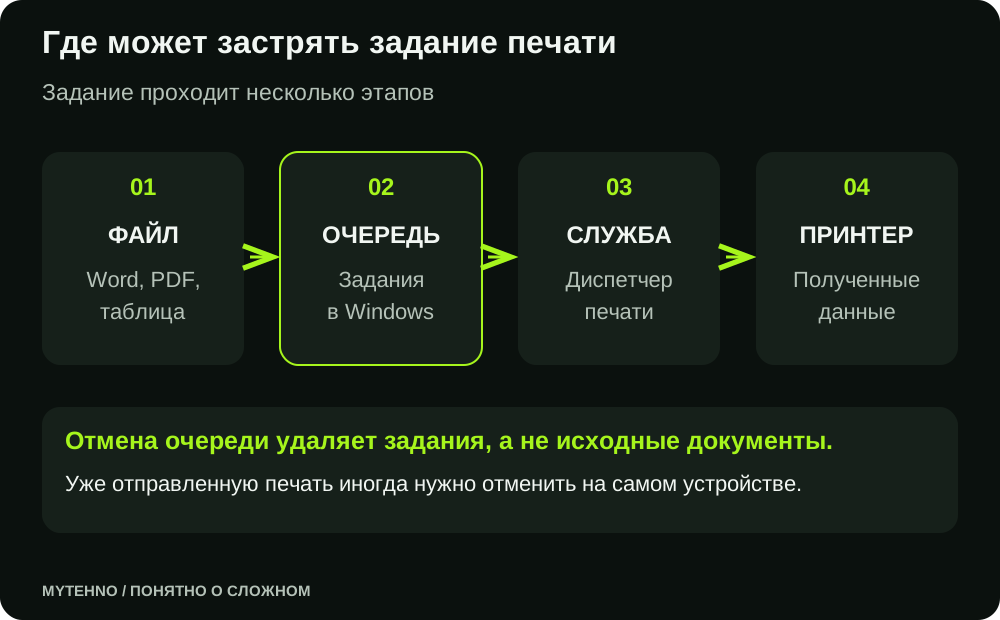
Отмена печати удаляет ожидающее задание, но не исходный файл Word, PDF или таблицу на диске. Несохранённый документ при этом всё равно стоит сохранить отдельно: дальнейшая диагностика может потребовать закрыть программу или перезагрузить компьютер. Когда строка остаётся в состоянии удаления, не продолжайте отправлять новые копии. Перейдите к проверке службы и местоположения очереди.
Если очередь пуста, а листы продолжают выходить
Часть задания уже могла быть передана в память принтера. В таком случае команда отмены в Windows не возвращает отправленные данные обратно. Используйте штатную отмену на панели устройства согласно руководству. У многофункционального аппарата проверьте, что отменяете именно печать, а не другую выполняемую операцию.
Если источник задания — другой компьютер, сервер печати или телефон, пустая очередь на вашем ПК ничего не говорит о тех устройствах. Найдите отправителя по списку заданий или журналу, если это доступно обычному пользователю. Для общего офисного принтера лучше сообщить администратору имя задания и время отправки. Отключать питание общего устройства без согласования — плохой способ выяснять, кто печатает.
Перезапустите диспетчер печати на своём ПК
Если отмена зависла и причина не на панели принтера, Microsoft рекомендует перезапуск Print Spooler. В русской Windows служба обычно называется «Диспетчер печати». Нажмите Win+R, введите services.msc, найдите службу и выберите перезапуск. Для этого могут понадобиться права администратора. Перезапуск затрагивает обработку печати на этом компьютере, поэтому заранее учтите другие активные очереди.
После действия снова откройте очередь и проверьте состояние заданий. Если служба не запускается или немедленно останавливается, запишите точную ошибку. Не меняйте тип запуска и зависимости случайных служб по соседству. Повторное падение может быть связано с драйвером или конкретным заданием; бесконечные перезапуски не устраняют причину и затрудняют наблюдение.
Ручная очистка нужна только при неработающей отмене
Очистка файлов спулера удаляет ожидающие задания всех локальных очередей, использующих эту службу. Это шире, чем отмена одного документа. На сервере или общем рабочем компьютере действие должен выполнять ответственный администратор. Сначала сохраните файлы, согласуйте потерю ожидающих распечаток и убедитесь, что обычная отмена действительно не помогла.
- Остановите только службу «Диспетчер печати» через окно служб.
- В проводнике откройте именно %WINDIR%\System32\spool\PRINTERS. Убедитесь, что это каталог заданий печати, а не папка документов или каталог драйверов.
- Удалите только содержимое этой папки. Сам каталог и соседние папки не удаляйте. Исходные документы после этого потребуется отправить на печать заново.
- Запустите службу «Диспетчер печати» и проверьте, что она остаётся запущенной.
Найдите причину повторного зависания
После очистки отправьте одну простую страницу с коротким текстом. Если она проходит, а большой исходный документ снова блокирует очередь, проверьте этот файл и приложение. Попробуйте печать небольшой части, другой поддерживаемый формат или официально рекомендованный способ печати для программы. Не отправляйте сразу весь многостраничный документ, пока неизвестно, на какой странице возникает сбой.
Если зависает любая печать, проверьте подключение и официальный драйвер точной модели. У сетевого устройства уточните, не изменился ли способ подключения после замены роутера. Удаление всех принтеров и драйверов без разбора создаёт дополнительные проблемы, особенно на рабочем ПК. Для поддержки запишите: какой тест проходит, какое задание зависает, статус службы и сообщение устройства. Это помогает отделить ошибку файла от общей проблемы печати.
Частые вопросы
При очистке очереди удалится сам PDF или документ Word?
Удаляются ожидающие задания печати, а не исходные файлы. Сохраните документ заранее; после очистки нужную распечатку придётся отправить повторно.
Почему документ не исчезает после нажатия «Отмена»?
Обработка отмены может зависнуть вместе со службой или обменом с устройством. Проверьте принтер, затем перезапустите диспетчер печати; ручную очистку применяют после этого.
Почему после очистки принтер всё ещё печатает?
Часть данных уже могла попасть в память устройства либо задание отправлено с другого компьютера. Проверьте панель принтера и источник задания.
Источники и полезные ссылки
Документация производителей и разработчиков. Перед работой с конкретным устройством сверяйтесь с руководством именно вашей модели.
- Microsoft: зависшее задание в очереди Windows
- Microsoft: служба Print Spooler не запускается
- Microsoft: отмена задания и уже отправленные в принтер данные
Нашли неточность? Сообщите редакции.