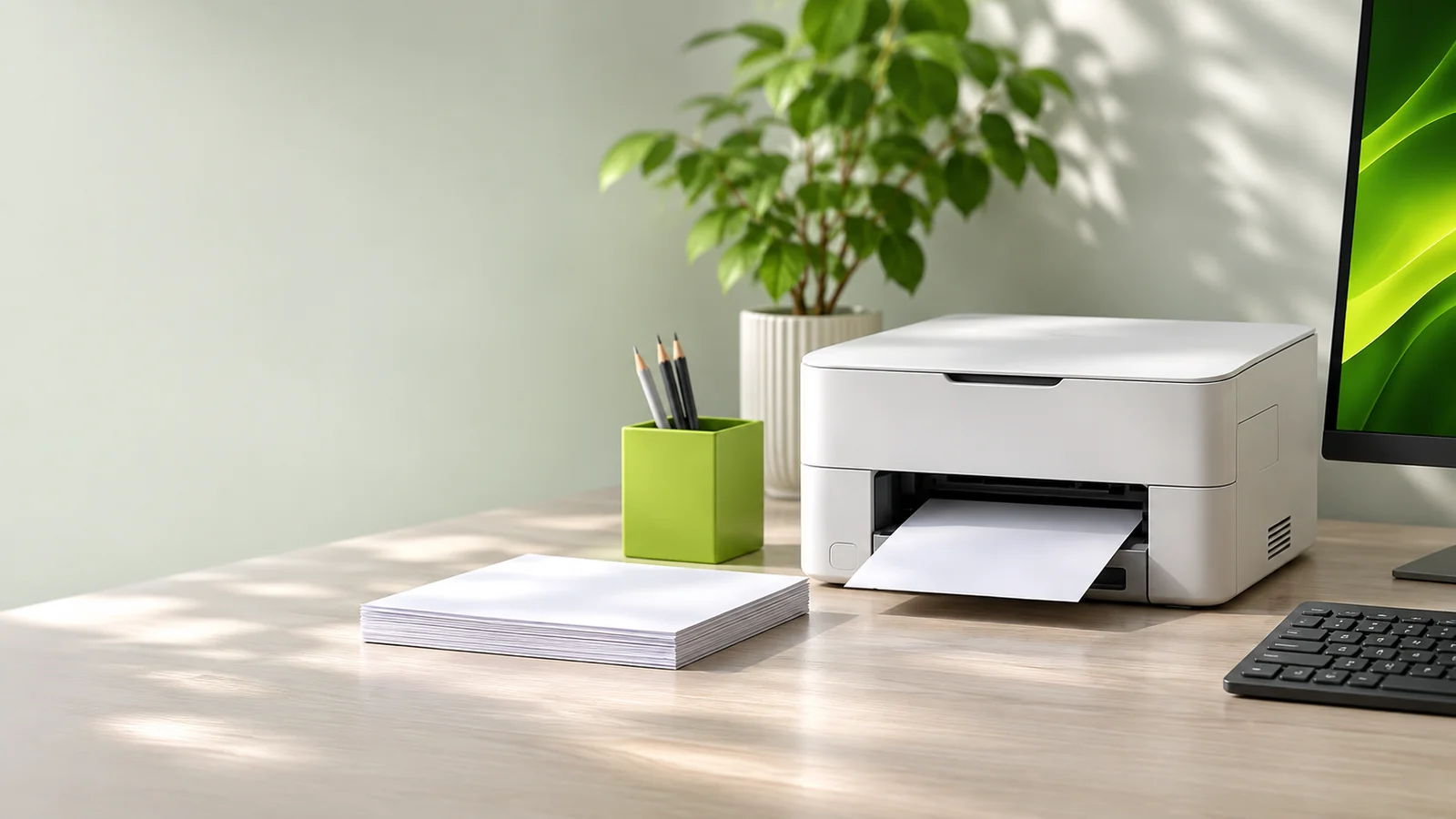
Проверьте сам принтер
Посмотрите на панель: нет ли замятия, открытой крышки, требования заменить расходник или завершить настройку. Разбудите устройство кнопкой, если оно спит. Попробуйте напечатать внутренний отчёт или сделать локальную копию на МФУ. Если это невозможно, сначала устраните состояние, которое сообщает сам принтер.
Выключите устройство штатной кнопкой и снова включите после паузы, предусмотренной руководством. Не обрывайте питание во время обновления прошивки или другой явно выполняющейся служебной операции. Перезапустите и компьютер, предварительно сохранив работу. После каждого шага проверяйте печать одной небольшой страницы.
Разделите проверку USB и сетевого подключения
При USB-подключении проверьте оба конца кабеля и временно подключите принтер напрямую к компьютеру, исключив хаб и док-станцию. Если есть подходящий заведомо исправный кабель, сравните с ним. Не пытайтесь искать сетевой адрес у устройства, которое в вашем сценарии работает только по USB.
При Wi-Fi или Ethernet убедитесь, что компьютер и принтер находятся в одной доступной локальной сети. Название гостевой сети может быть похоже на основное, но её устройства иногда изолированы друг от друга. Wi-Fi Direct — отдельное подключение; оно не тождественно участию принтера в домашней сети роутера.
Распечатайте сетевой отчёт по инструкции принтера и посмотрите текущее подключение и IP-адрес. После смены роутера или настроек сети старый экземпляр принтера в Windows может обращаться не туда. Не назначайте произвольный статический адрес: он способен конфликтовать с другим устройством. В офисной сети согласуйте изменения с администратором.
Выберите правильный принтер и проверьте очередь
- В Windows 11 откройте Параметры → Bluetooth и устройства → Принтеры и сканеры. Найдите нужную модель. Если экземпляров несколько, выясните, какой соответствует текущему подключению.
- Откройте очередь печати выбранного устройства. Проверьте зависшие задания. Отменяйте только те, которые можно отправить заново; в общей очереди учитывайте документы других пользователей.
- В самом приложении проверьте получателя задания: PDF-принтер, старый сетевой экземпляр и реальное устройство могут находиться в одном списке.
- Если интерфейс очереди вашей версии предлагает приостановку печати или автономный режим, убедитесь, что они не включены вручную. Названия и расположение этих команд различаются между версиями Windows.
- Отправьте простую тестовую страницу. Если она выходит, вернитесь к исходному документу и приложению: проблема могла относиться к одному заданию.
Используйте штатную диагностику
В Windows 11 запустите диагностику принтера через приложение Получить помощь. Для устройств HP также предусмотрены функции диагностики в фирменном приложении. Используйте инструмент своего производителя и следуйте результатам, а не устанавливайте сразу несколько сторонних исправляющих программ.
Если зависла именно очередь, перезапуск службы диспетчера печати может восстановить её работу, но затронет печать на этом компьютере. На личном ПК сохраните задания, откройте приложение Службы и найдите Print Spooler, или Диспетчер печати. Если доступа нет или устройство общее, передайте задачу администратору. Не удаляйте системные каталоги вручную ради ускорения этой проверки.
Переустанавливайте устройство только после проверки связи
Удаление очереди не поможет, если принтер подключён к другой сети. Когда физическая связь и доступность подтверждены, можно удалить ненужный экземпляр и добавить устройство снова через параметры Windows. Сначала запишите пользовательские настройки: размер бумаги, лотки и параметры двусторонней печати могут потребовать повторного выбора.
Драйвер или приложение скачивайте с официальной страницы своей модели и выбирайте подходящую систему. Для компьютеров с ARM-процессорами возможны отдельные требования; Microsoft рекомендует учитывать специальные указания по добавлению принтера, а не считать любой установщик для Windows совместимым. Не отключайте брандмауэр целиком как постоянное решение.
Проверьте результат после обычного использования
Распечатайте страницу после перехода принтера в сон и пробуждения. Если подключение снова пропадает, сравните состояние сети и адрес устройства, а не повторяйте бесконечно переустановку. Полезно выяснить, видит ли принтер другое разрешённое устройство в той же сети.
Для обращения в поддержку подготовьте точную модель, способ подключения, версию Windows, сообщение об ошибке и результат внутренней печати. Отдельно отметьте изменения перед сбоем: новый роутер, обновление системы, замена кабеля или появление второго экземпляра принтера. Это сокращает поиск причины.
Частые вопросы
Нужен ли интернет для печати по домашнему Wi-Fi?
Для многих способов локальной печати выход в интернет не требуется, но компьютер должен иметь доступ к принтеру внутри сети. Облачные функции и конкретные приложения могут предъявлять отдельные требования.
Почему принтер доступен с телефона, но не с компьютера?
Это указывает на различие подключения, выбранной очереди или программного пути. Телефон может печатать через Wi-Fi Direct или облачную функцию, тогда как компьютер обращается к старому сетевому адресу.
Стоит ли удалять все принтеры из Windows?
Нет. Сначала определите неисправный экземпляр и его подключение. Удаление всех очередей может затронуть рабочие устройства и сохранённые настройки без пользы для диагностики.
Источники и полезные ссылки
Документация производителей и разработчиков. Перед работой с конкретным устройством сверяйтесь с руководством именно вашей модели.
- Microsoft: устранение статуса Offline у принтера
- HP: базовые проверки недоступного принтера
- HP: диагностика соединения и сетевых параметров
- Microsoft: проверка Wi-Fi в Windows
Нашли неточность? Сообщите редакции.