Сначала решите, как будете перелистывать лист
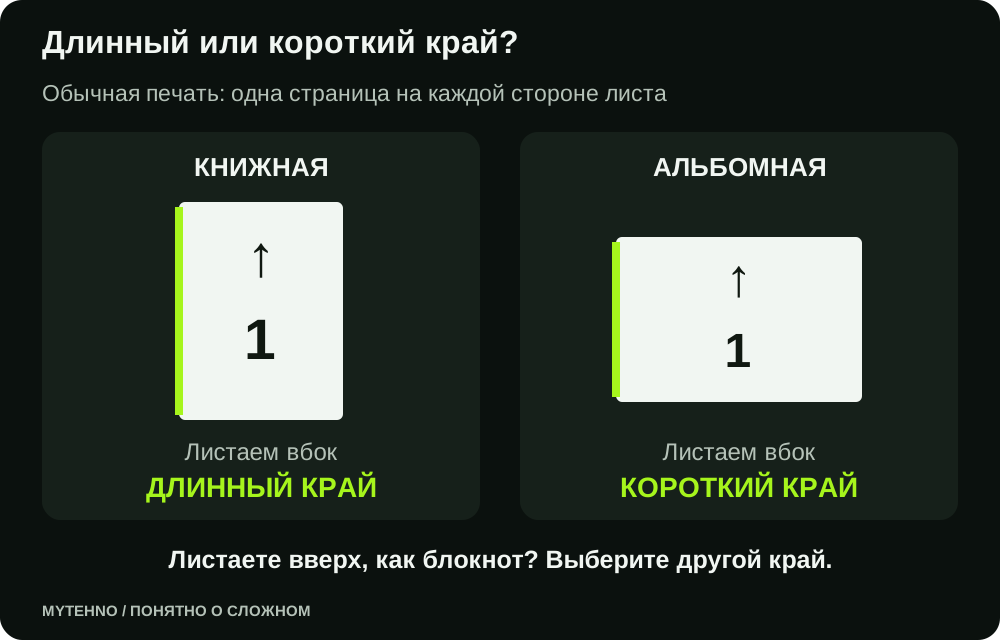
Возьмите чистый лист и расположите его так же, как документ: вертикально для книжной ориентации или горизонтально для альбомной. Затем представьте переплёт. Если лист будет переворачиваться вбок, как страница книги, ось поворота проходит вдоль боковой стороны. Если вверх, как лист отрывного блокнота, ось находится сверху. Именно эту сторону и нужно сопоставить с длинным или коротким краем.
Для вертикального A4 боковая сторона длинная, а верхняя короткая. После поворота листа в альбомную ориентацию отношения меняются: боковой край становится коротким, верхний — длинным. Поэтому совет «всегда выбирайте длинную сторону» неверен. Он подходит лишь для определённого сочетания ориентации и способа чтения. Сначала выберите реальное действие с листом, а уже затем пункт в окне печати.
Четыре обычных сочетания
Таблица ниже рассчитана на последовательные страницы одинаковой ориентации, по одной странице на каждой стороне. Если в файле смешаны вертикальные и горизонтальные страницы, включена печать буклета или несколько страниц на листе, сначала проверьте эти параметры раскладки. Их нельзя автоматически свести к одному правилу переворота.
| Ориентация | Как листать | Край переворота |
|---|---|---|
| Книжная, лист вертикально | Вбок, как книгу | Длинный |
| Книжная, лист вертикально | Вверх, как блокнот | Короткий |
| Альбомная, лист горизонтально | Вбок, как книгу | Короткий |
| Альбомная, лист горизонтально | Вверх, как блокнот | Длинный |
Найдите настройку в приложении и драйвере
Откройте печать документа и убедитесь, что выбран реальный принтер. В Word нужные варианты могут находиться в блоке односторонней или двусторонней печати. В других программах сначала открывают свойства либо настройки принтера. Встречаются названия «Переплёт по длинному краю», «Переворот по короткой стороне», Long Edge и Short Edge. Смотрите и на подпись, и на пиктограмму переплёта.
Проверьте ориентацию одновременно в самом документе и в параметрах задания. Если приложение поворачивает содержимое автоматически, а драйвер дополнительно меняет раскладку, результат может отличаться от ожиданий. Для первой проверки отключите буклет и несколько страниц на листе. Выберите обычную печать двух последовательных страниц. Запишите исходные параметры, чтобы при необходимости вернуть настройки другого документа или пользователя.
Проверьте настройку на одном листе
Создайте две тестовые страницы. На первой крупно напишите «1 — верх» и поставьте стрелку вверх, на второй — «2 — верх» с такой же стрелкой. Установите одинаковую ориентацию и распечатайте только эти две страницы с выбранным переворотом. Такой тест объясняет ошибку лучше, чем несколько листов обычного текста, на которых трудно сразу определить начало и порядок.
Возьмите лист и переверните именно так, как планируете читать готовый документ. Если вторая сторона стоит вверх ногами, измените только длинный/короткий край и повторите пробу. Если стороны читаются правильно, но перепутан порядок листов, проверяйте порядок страниц и укладку стопки. Это отдельная проблема; повторная смена края переворота её не исправит. Полный тираж отправляйте после успешной короткой проверки.
При ручной печати нужно проверить ещё и подачу бумаги
Автоматический дуплекс сам проводит лист через аппарат повторно. При ручном варианте пользователь возвращает напечатанную стопку в лоток. Направление подачи и выход бумаги отличаются у принтеров, поэтому универсальной команды «положите всегда лицом вниз» нет. Используйте руководство точной модели и подсказку программы. Для лазерного принтера также проверьте допустимость повторной подачи выбранного носителя.
Перед большим заданием сделайте пробу на одном листе, отметив карандашом сторону и край, который первым войдёт в лоток. Напечатайте первую тестовую страницу, затем верните лист по инструкции и напечатайте вторую. Так вы увидите, на какую сторону и в каком направлении попадает изображение. Не меняйте одновременно порядок страниц, сторону стопки и край переворота: иначе даже правильный результат будет трудно повторить.
Что делать со смешанной ориентацией и буклетами
Если обычный двухстраничный тест проходит, а отдельные страницы большого документа переворачиваются, проверьте разделы файла. Между книжными страницами могут находиться альбомные таблицы, сканы с поворотом или страницы другого размера. Посмотрите предварительный просмотр каждой проблемной пары. Иногда удобнее подготовить отдельные задания для разных ориентаций, чем менять универсальный профиль принтера для всего документа.
Буклет переставляет страницы так, чтобы после сгиба они шли по порядку. Это отличается от обычного дуплекса. Не применяйте одновременно раскладку буклета в программе и вторую такую же раскладку в драйвере. Для аккуратного результата сначала проверьте короткий макет из четырёх страниц, сложите лист и прочитайте последовательность. После проверки сохраните рабочие параметры вместе с файлом или краткой заметкой о способе печати.
Частые вопросы
Какой край выбрать для обычного вертикального документа?
Если листаете вбок, как книгу, обычно нужен длинный край. Для перелистывания вверх нужен короткий. Сначала проверьте две страницы на одном листе.
Почему для альбомной страницы правило другое?
После поворота листа его боковая сторона становится короткой. Название края относится к физическому листу, а не к постоянной кнопке «книга».
Если обратная сторона правильная, но страницы идут не по порядку, менять край?
Нет. Проверьте порядок вывода страниц и укладку бумаги, особенно при ручном дуплексе. Край переворота отвечает за ориентацию оборота.
Источники и полезные ссылки
Документация производителей и разработчиков. Перед работой с конкретным устройством сверяйтесь с руководством именно вашей модели.
- Microsoft: автоматическая и ручная двусторонняя печать в Word
- Brother HL-L2460DW: варианты края переплёта, руководство PDF
- Brother: ориентация страниц и параметры двусторонней печати, руководство PDF
Нашли неточность? Сообщите редакции.