Отключается устройство или тормозит система
Запишите, слышен ли звук переподключения USB, гаснет ли подсветка и перестают ли работать кнопки. Если одновременно зависает весь интерфейс, возможна общая проблема системы. Движение указателя без нажатий и полностью исчезнувшее устройство — разные симптомы.
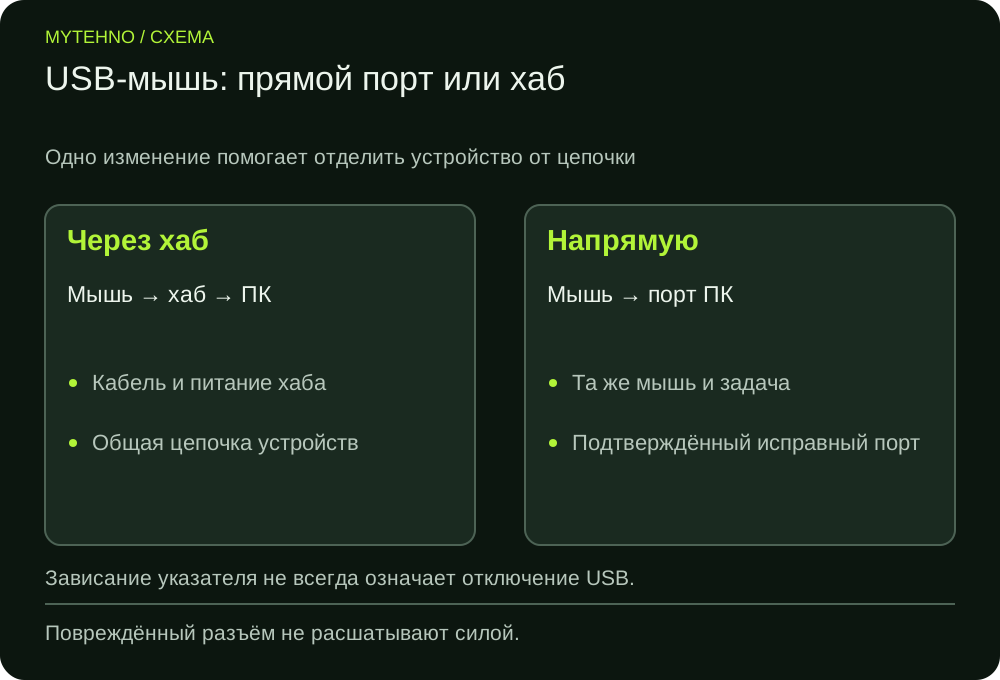
Проверьте, возникает ли сбой при движении кабеля, через хаб, после сна или только в одной программе. Не расшатывайте повреждённый штекер силой и не замыкайте контакты для проверки.
Сравните прямое подключение
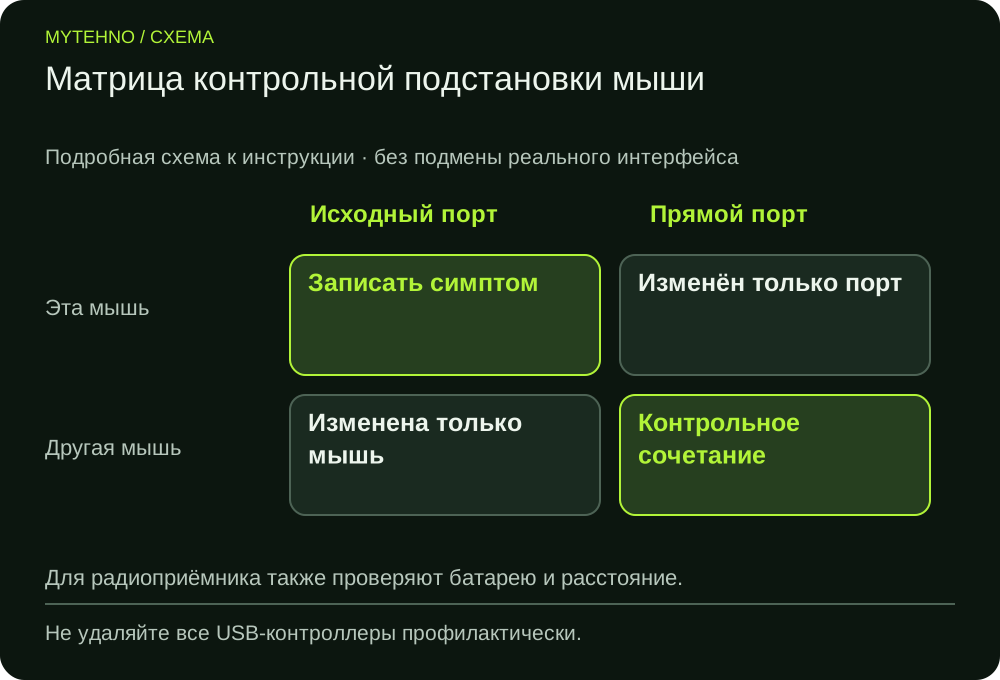
Подключите мышь в подходящий прямой USB-порт ПК без удлинителя и хаба. Затем используйте заведомо рабочую другую мышь в исходном и прямом портах. Меняйте одно сочетание за раз и записывайте наблюдения.
| Сочетание | Если сбоит | Что это уточняет |
|---|---|---|
| Эта мышь, прямой порт | Да | Подозрение на мышь/кабель или системный тракт |
| Другая мышь, тот же прямой порт | Нет | Вероятнее особенность первой мыши |
| Обе через хаб | Да, напрямую нет | Проверять хаб, питание и кабель |
| Все устройства в одном порту | Да | Проверять конкретный порт и поддержку ПК |
Кабель, разъём и хаб
Осмотрите доступные повреждения, перегибы и посадку без разборки. Не используйте повреждённое устройство. Для хаба проверьте руководство и предусмотренное питание; перегрузку не исправляют случайным блоком питания другого напряжения.
Если мышь имеет съёмный кабель, используйте подтверждённый кабель передачи данных, а не только зарядки. Не считайте одинаковую форму разъёма достаточным условием. Результат одного порта помогает локализовать проблему, но не доказывает поломку всей материнской платы.
Отдельно радиоприёмник и сон
Для USB-приёмника проверьте батарею мыши, расстояние и рекомендуемое размещение. Это другая ветвь, чем проводной обрыв. Bluetooth не входит в эту инструкцию. Не перепривязывайте все устройства и не удаляйте пользовательские профили без причины.
Если сбой только после сна, сопоставьте официальные драйверы/прошивки производителя мыши и ПК. Не выключайте энергосбережение всей системы и не удаляйте все USB-контроллеры: можно потерять ввод, не выяснив причину.
Что сохранить перед заменой
Запишите модель мыши, тип связи, порт, хаб, ОС и матрицу сравнений. Если первая мышь сбоит на разных подтверждённых прямых портах, а другая работает, это основание обращения в её поддержку.
Если сбоит несколько разных устройств, изучайте общий тракт ПК. Возвращайте временные настройки, которые не влияют на симптом. Замена устройства оправдана наблюдаемым результатом, а не только случайным звуком USB.
Частые вопросы
Нужно удалить все USB-контроллеры?
Нет. Начните с прямого порта и сравнения двух устройств.
Мышь с USB-приёмником проверяется как проводная?
Частично, но дополнительно важны батарея и радиосвязь.
Если указатель завис, USB точно отключился?
Нет. Проверьте кнопки, признаки переподключения и работу остальной системы.
Источники и полезные ссылки
Документация производителей и разработчиков. Перед работой с конкретным устройством сверяйтесь с руководством именно вашей модели.
Нашли неточность? Сообщите редакции.