Сначала уточните: диск новый или на нём уже есть файлы
Если SSD раньше работал и содержит нужные данные, откажитесь от предложений инициализировать или отформатировать его. Не создавайте новый том поверх неожиданно появившейся нераспределённой области. Эти действия предназначены для подготовки пустого накопителя, а не для поиска пропавших документов. Особенно внимательно относитесь к диску, который перестал открываться после сбоя питания или переноса из другого компьютера.
Запишите полную модель и примерный объём SSD. Сравнивайте их во всех окнах: в компьютере могут одновременно находиться два похожих накопителя, флешка и внешний диск. Небольшое различие отображаемой ёмкости само по себе не позволяет определить неисправность. Если данные незаменимы, а состояние разделов изменилось неожиданно, безопаснее остановить самостоятельные операции записи и обратиться за восстановлением.
Определите, где именно отсутствует накопитель
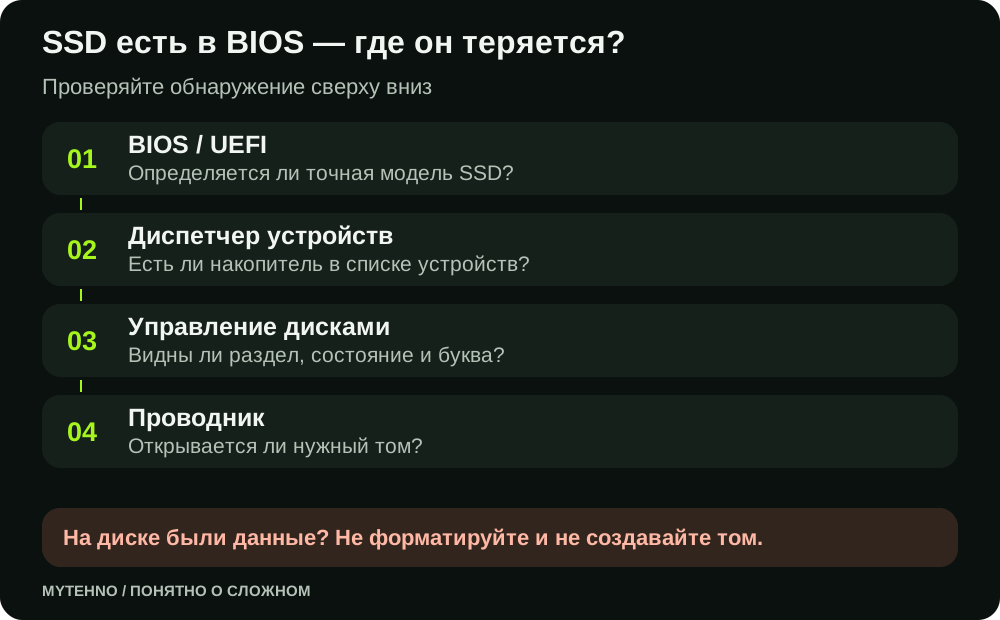
Нажмите правой кнопкой на «Пуск» и откройте «Управление дисками». Дождитесь загрузки списка; смотрите нижнюю панель с физическими дисками, а не только перечень букв сверху. Затем откройте «Диспетчер устройств» и раздел «Дисковые устройства». Пока достаточно записать статус и сделать снимок окна: менять параметры на этом этапе не требуется.
| Что видно | Что проверять дальше |
|---|---|
| SSD и обычный раздел есть, буквы нет | Возможность назначить букву существующему тому |
| Диск есть, область RAW или не распределена | Историю накопителя и сохранность данных |
| Устройство есть, но отдельного диска нет | Пулы дисковых пространств и драйвер контроллера |
| SSD отсутствует даже в диспетчере устройств | Контроллер, его драйвер и совместимость подключения |
Если исправный том существует, проверьте букву
Обычный раздел с поддерживаемой файловой системой может не отображаться в «Этот компьютер», когда ему не назначена буква. В «Управлении дисками» откройте контекстное меню именно нужного тома и пункт изменения буквы или пути. Если список пуст и это ваш обычный раздел данных, выберите добавление свободной буквы. После этого проверьте проводник и несколько знакомых файлов.
Не назначайте буквы небольшим системным разделам EFI, восстановления или служебным разделам производителя. Не меняйте существующую букву раздела с Windows и установленными программами ради эксперимента: пути приложений могут перестать работать. Если нужный пункт недоступен или файловая система не распознаётся, назначение буквы не является решением. Запишите состояние и переходите к выяснению причины.
Новый пустой SSD и внезапный RAW требуют разных действий
У действительно нового пустого накопителя ещё может не быть таблицы разделов и тома. В этом случае подготовка через инициализацию и создание тома является ожидаемой операцией. Но прежде подтвердите модель, историю устройства и отсутствие нужных файлов. Microsoft отдельно описывает инициализацию именно нового диска без существующих данных; переносить эту инструкцию на старый рабочий SSD нельзя.
RAW означает, что Windows не представляет раздел как нормально читаемую поддерживаемую файловую систему. Причину нельзя определить по одному слову: возможны повреждение структуры, другой формат раздела и другие обстоятельства. Не соглашайтесь на форматирование только потому, что Windows предлагает его при открытии. Если накопитель зашифрован или используется другой ОС, подготовьте соответствующий ключ и штатный способ доступа, а не пересоздавайте раздел.
Проверьте контроллер и дисковые пространства
Если SSD указан в диспетчере устройств, но не показывается отдельным доступным диском, проверьте «Дисковые пространства» Windows. Dell описывает ситуацию, когда новый накопитель оказался в пуле и поэтому не виден так, как ожидает пользователь. Посмотрите состав пула и состояние виртуальных дисков. Не удаляйте пул или его участника, пока не выяснено, какие данные там находятся и как выполняется безопасное извлечение.
Когда накопитель отсутствует на уровне Windows, а BIOS его видит, проверьте модель контроллера хранения и официальные драйверы компьютера или материнской платы. Режимы RAID, VMD и AHCI зависят от платформы. Произвольное переключение режима в BIOS может нарушить загрузку установленной Windows. Если диск пропадает только в установщике системы, это отдельный сценарий: используйте инструкцию производителя по загрузке драйвера контроллера для точной модели.
Как понять, что проблема действительно решена
После появления диска проверьте не только букву. Откройте несколько известных файлов, сравните структуру папок и убедитесь, что выбран нужный накопитель. Сначала скопируйте важные данные на другой носитель. Затем выполните обычную перезагрузку и проверьте, остаётся ли том доступным. Не используйте запись большого тестового файла как первый шаг на диске с единственной копией документов.
Для обращения в поддержку подготовьте три наблюдения: определяется ли модель в BIOS, есть ли она в диспетчере устройств и какое состояние показано в управлении дисками. Добавьте сведения о последних изменениях: перенос SSD, обновление прошивки, установка драйвера, изменение режима контроллера. Такой набор гораздо полезнее сообщения «Windows не видит диск» и сокращает число ненужных действий.
Частые вопросы
Можно ли просто отформатировать SSD, чтобы он появился?
Только если это заведомо пустой накопитель и вы сознательно готовите его к использованию. Для диска с нужными данными форматирование не является способом диагностики.
Почему в BIOS SSD есть, а в проводнике нет?
Проводник показывает доступные тома, а BIOS — обнаруженное оборудование. Между ними находятся драйвер контроллера, разделы, файловая система и назначение буквы.
Нужно ли переключать RAID на AHCI?
Не наугад. Установленная Windows может зависеть от текущего режима контроллера. Сначала изучите инструкцию производителя для своей конфигурации.
Источники и полезные ссылки
Документация производителей и разработчиков. Перед работой с конкретным устройством сверяйтесь с руководством именно вашей модели.
- Microsoft: инициализация новых дисков без данных
- Microsoft: назначение буквы существующему тому
- Dell: SSD в BIOS и диспетчере устройств, но не в управлении дисками
- MSI: обнаружение SSD системой и BIOS
Нашли неточность? Сообщите редакции.