Найдите описание именно этого порта
Откройте руководство точной модели ноутбука, включая суффикс и конфигурацию. У разных USB-C на одном корпусе возможности могут отличаться. Ищите явную поддержку видео, DisplayPort Alt Mode, Thunderbolt или конкретно описанную функцию USB4. Значок помогает найти порт, но не заменяет таблицу спецификаций.
Если документация говорит только о данных USB, не считайте вывод изображения подтверждённым. Пассивный кабель не добавляет видеорежим отсутствующему источнику. Док с отдельной USB-графикой использует другой механизм и имеет свои драйверы и ограничения.
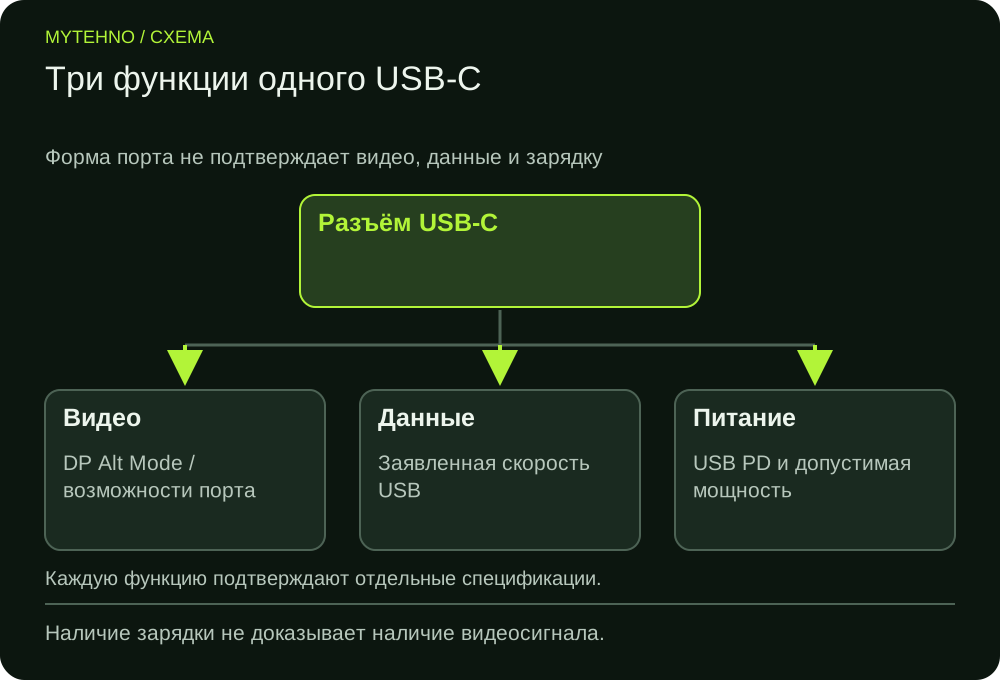
Разделите видео, данные и питание
В одной USB-C-связке функции могут поддерживаться независимо. Монитор способен заряжать ноутбук, но не получать картинку из неподходящего порта или кабеля. Работа USB-хаба монитора также не доказывает видеосвязь.
| Функция | Подтверждение | Чего она не доказывает |
|---|---|---|
| Видео | Описание видеовыхода порта и входа | Достаточную мощность зарядки |
| USB-данные | Поддерживаемый режим обоих устройств и кабеля | Наличие DP Alt Mode |
| Питание | USB Power Delivery и условия мощности | Наличие видео или высокой скорости данных |
Проверьте кабель и вход дисплея
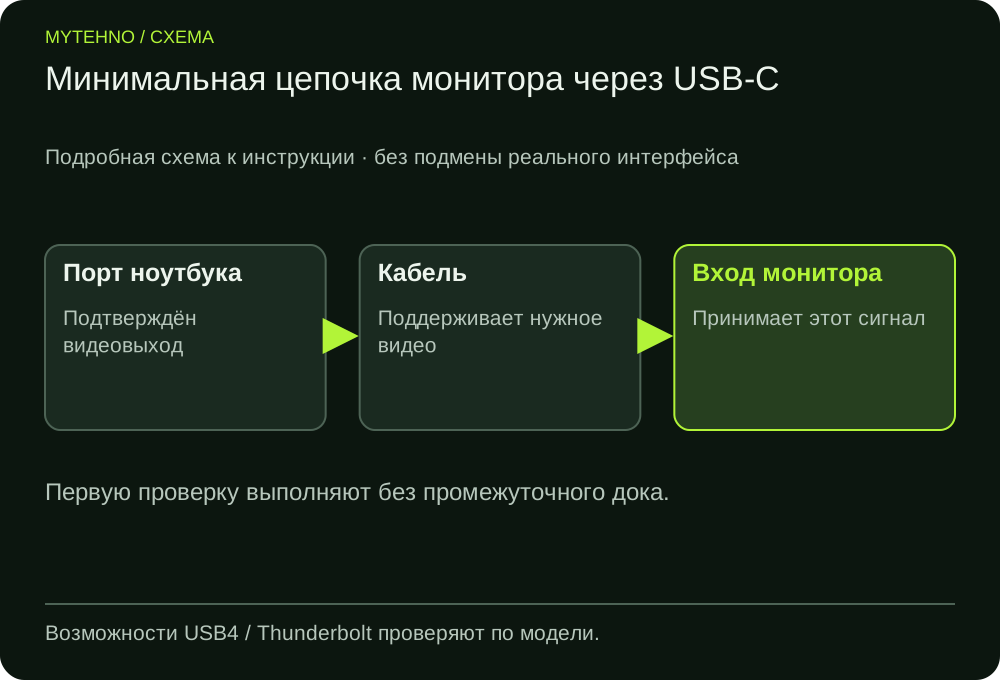
Выберите кабель с явным заявлением нужной видеовозможности. Кабель только для зарядки может иметь неподходящий тракт данных. Для USB-C→DP/HDMI проверьте направление, максимальный режим и условия источника. У монитора используйте вход, который действительно принимает видео; сервисный USB-C и upstream для данных могут иметь иное назначение.
Сверьте разрешение и частоту по документации всей цепочки. Названия USB4 и Thunderbolt не отменяют ограничений конкретной реализации и кабеля. Не обещайте произвольное число экранов по одному названию стандарта.
Соберите минимальное прямое подключение
Сохраните работу и подключите один монитор прямо к документированному видеопорту, без хаба и удлинителя. В OSD выберите соответствующий вход. В Windows выберите расширение или дублирование через параметры дисплея. Меняйте одно звено за раз.
Если прямой тракт работает, добавьте док и проверьте его руководство. Если изображение не появилось, запишите модели порта, кабеля и монитора и сообщения Windows об ограниченной функциональности USB-C. Не обновляйте прошивки наугад.
Отдельно проверьте питание
Сопоставьте мощность USB PD монитора и требования ноутбука. Работа картинки при подключённом штатном питании ноутбука не подтверждает, что монитор способен полностью его питать. Под нагрузкой условия могут различаться.
Не используйте неисправный кабель или силовое расшатывание контактов. Если документация не подтверждает видео у данного порта, ищите предусмотренный HDMI/DP или документированное решение производителя. Для второго дисплея дополнительно проверьте ограничения GPU и ОС.
Частые вопросы
Ноутбук заряжается — видео должно работать?
Нет. Питание и видеопередача — разные возможности соединения.
Любой USB-C-кабель подходит?
Нет. Нужна подтверждённая поддержка нужного видеорежима.
Как определить по цвету разъёма?
Цвет и форма не являются достаточной спецификацией. Проверяйте руководство конкретного порта.
Источники и полезные ссылки
Документация производителей и разработчиков. Перед работой с конкретным устройством сверяйтесь с руководством именно вашей модели.
Нашли неточность? Сообщите редакции.