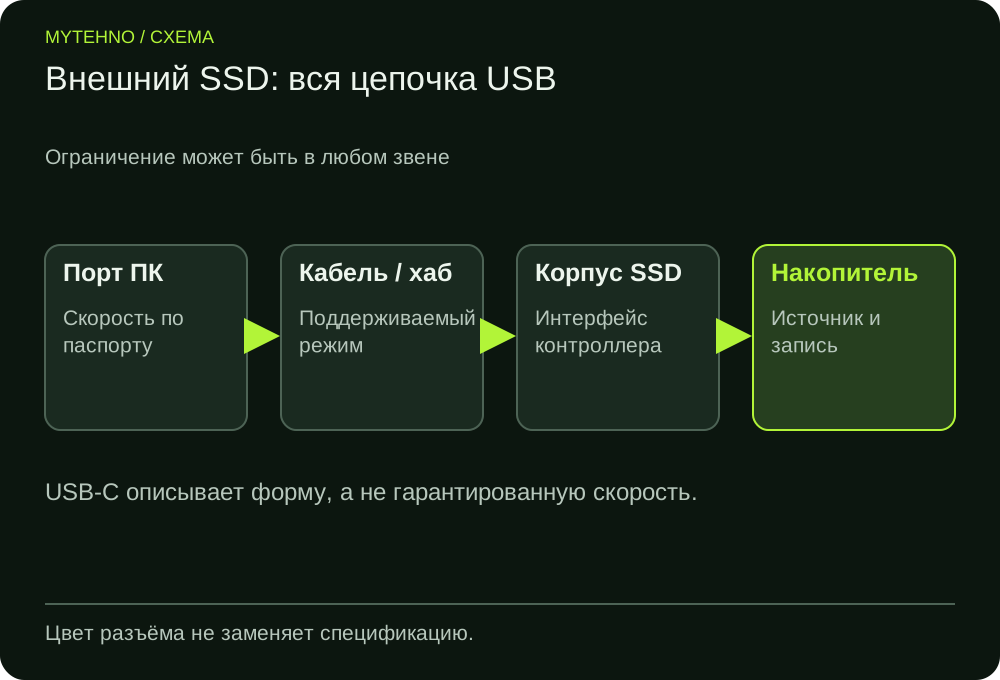
Опишите всю цепочку
Запишите модель ПК, конкретный порт, кабель, хаб/док, USB-корпус и SSD. У ноутбука разные USB-C могут иметь разные режимы. Цвет USB-A также не является достаточной спецификацией. Ищите явные скорости и поддерживаемые режимы в документации.
Корпус для NVMe и SATA — разные устройства, даже если разъём снаружи одинаков. Возможности USB-моста и накопителя складываются в цепочку, а не заменяются самым большим числом на коробке.
Разделите единицы и реальные данные
USB указывает скорость линии в Гбит/с; окно копирования обычно показывает МБ/с. Деление бит на восемь — только арифметический верхний ориентир до накладных расходов. Реальная передача файла зависит также от протокола, контроллера и нагрузки.
| Звено | Что проверить | Контроль |
|---|---|---|
| Порт | Режим по руководству ПК | Прямой документированный порт |
| Кабель | Данные и скорость, не только зарядка | Комплектный/подтверждённый кабель |
| Хаб | Общая полоса и питание | Убрать на одно сравнение |
| Корпус SSD | Тип SATA/NVMe и USB-мост | Руководство корпуса |
| Источник | Скорость чтения и характер файлов | Одинаковый файл и направление |
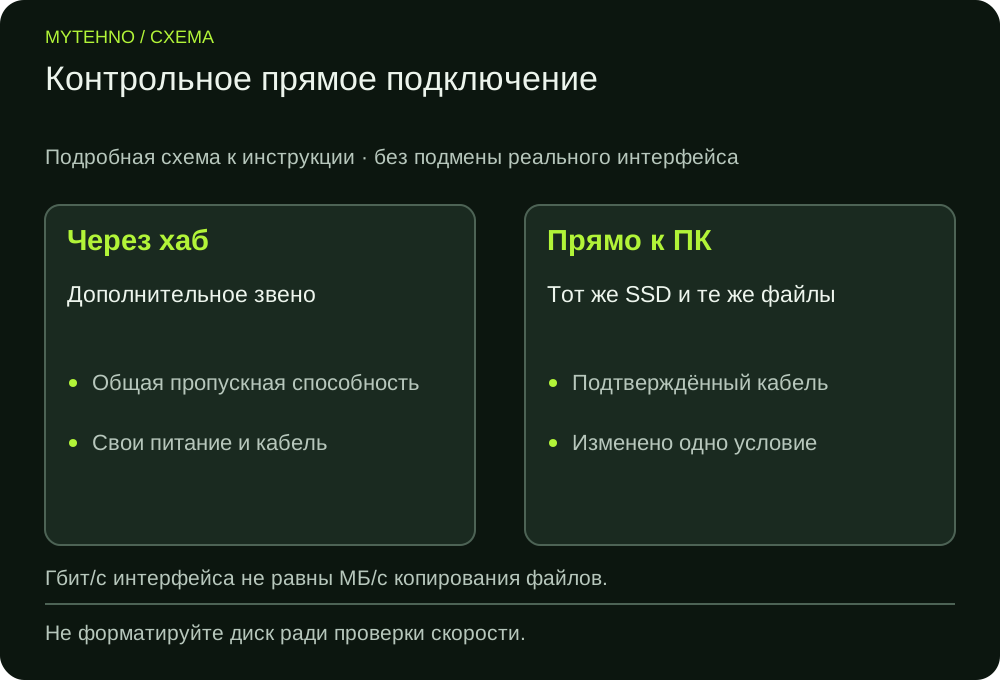
Проведите прямое сравнение
Сохраните оригиналы и скопируйте обычный крупный файл через прямой порт, используя комплектный либо подтверждённый кабель. Затем при необходимости сравните с исходным хабом, не меняя файл и направление. Не отключайте накопитель во время записи; завершайте работу штатно.
Значение около 40 МБ/с — повод проверить тракт, но не доказательство конкретной версии USB. Скорость может ограничивать источник, обработка или сам носитель. Не объявляйте кабель неисправным по одному округлённому числу.
Отделите постоянный предел от спада
Если темп одинаково низкий с начала, исследуйте соединение и источник. Если сначала высоко, затем падает, добавьте свободное место, кэш и нагрев. У внешнего корпуса собственное охлаждение и особенности передачи SMART.
Не форматируйте диск для диагностики кабеля и не переключайте политику кэширования без понимания последствий. При использовании шифрования учитывайте его документированные требования, не отключая защиту ради сравнения.
Когда обращаться в поддержку
Запишите все модели, порт, кабель, тип файлов и результат прямого подключения. Если устройство отключается, нагревается необычно или выдаёт ошибки чтения, сначала сохраните доступные данные. Не выполняйте многократные тесты записи.
Для Samsung T7 используйте его руководство как модельный пример, не назначая его режим каждому USB-SSD. Если после исключения хаба результат не изменился, переходите к следующему подтверждённому звену, а не заменяйте все устройства сразу.
Частые вопросы
USB-C гарантирует 10 Гбит/с?
Нет. Форм-фактор разъёма не определяет скорость конкретного порта и кабеля.
40 МБ/с точно означает USB 2.0?
Нет. Это симптом, который нужно сопоставить со спецификациями и контрольной задачей.
Нужно форматировать для проверки?
Нет. Сначала проверяют тракт с сохранением исходных данных.
Источники и полезные ссылки
Документация производителей и разработчиков. Перед работой с конкретным устройством сверяйтесь с руководством именно вашей модели.
Нашли неточность? Сообщите редакции.