Свяжите сбой с изменением
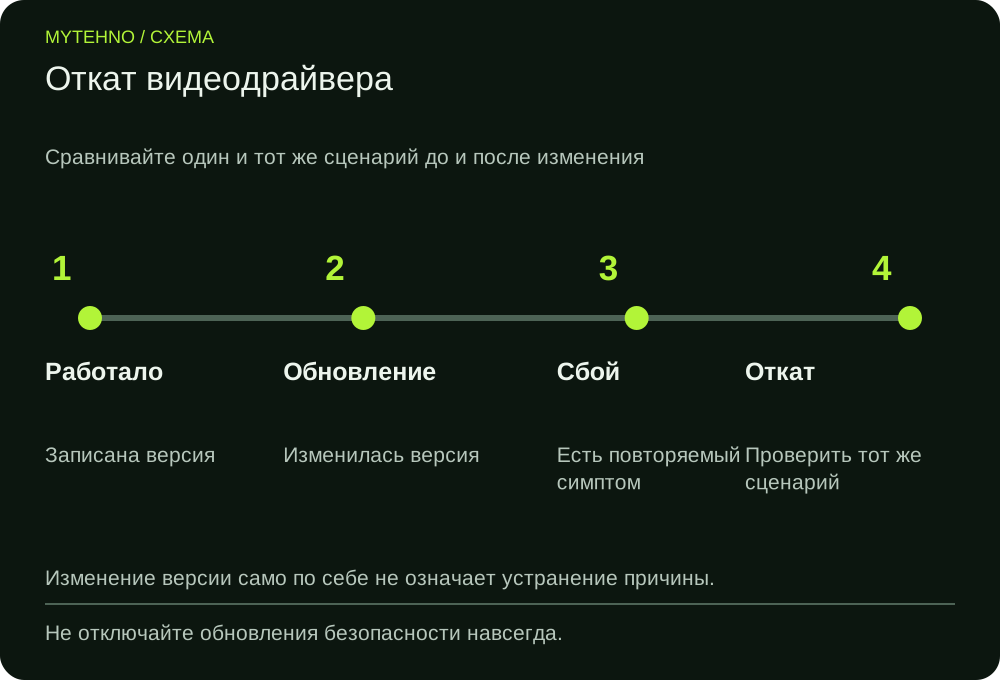
Запишите, когда обновился драйвер и какая задача перестала работать. Сопоставьте это с обновлением игры, Windows, кабеля или настроек экрана. Совпадение по времени — основание для контрольной проверки, а не доказательство причины.
В свойствах адаптера на вкладке «Драйвер» сохраните поставщика, дату и версию. Запишите настройки, которые хотите восстановить. Перед действием закройте программы и сохраните файлы: экран может временно погаснуть, а система потребовать перезапуск.
Подготовьте поддерживаемую предыдущую версию
Найдите официальный пакет для вашей GPU и ОС. Для ноутбука сначала изучите OEM-рекомендации. Прочитайте Release Notes: предыдущая версия тоже может иметь известные ограничения. Не скачивайте пакет из случайного архива.
| Способ | Условие | Как проверить |
|---|---|---|
| Штатный откат | Предыдущий пакет сохранён Windows | Номер версии после перезапуска |
| Установка предыдущего официального пакета | Он доступен и поддерживает модель/ОС | Версия и повтор исходной задачи |
| Обращение в поддержку | Совместимого пакета нет или ошибка повторяется | Модель, версии, воспроизводимый сценарий |
Используйте штатную кнопку
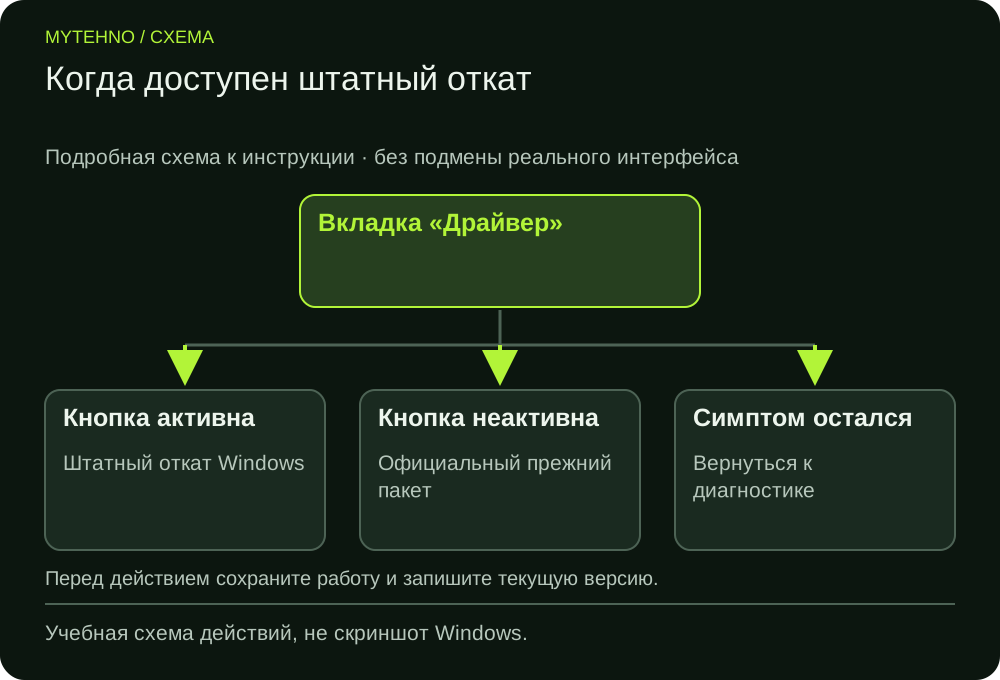
Откройте диспетчер устройств, свойства нужного видеоадаптера и вкладку «Драйвер». Если «Откатить» доступно, выполните штатную процедуру и предусмотренный перезапуск. В системе с несколькими GPU проверьте, что выбрали правильный адаптер.
Кнопка может быть неактивной, если предыдущая версия не сохранена. Это не означает, что карта неисправна. Не удаляйте произвольные файлы из системного хранилища драйверов, пытаясь сделать кнопку активной.
Если кнопка недоступна
Можно установить подготовленную официальную предыдущую версию, следуя инструкции её производителя. Сначала проверьте совместимость и возможность обычной установки. DDU не является обязательным первым шагом, а постоянное отключение обновлений безопасности не нужно для такого опыта.
Переустановка поддерживаемого пакета
Используйте только документированный порядок выбранного производителя. Если пакет отвергает GPU или ОС, разберите совместимость отдельно; повторная очистка не исправляет неподдерживаемый продукт. На управляемом компьютере не обходите политику администратора.
Повторите тот же сценарий
После перезапуска проверьте фактически установленный номер драйвера. Откройте тот же документ, сцену или приложение с прежними настройками. Если одновременно изменились разрешение, качество или аппаратное ускорение, сравнение уже не изолирует драйвер.
Если версия изменилась, а симптом остался, зафиксируйте результат и продолжайте диагностику конкретной проблемы. Не перебирайте десятки выпусков без нового основания. При успехе сохраните название рабочего пакета и следите за исправлением в последующих официальных Release Notes.
Частые вопросы
Почему дата драйвера выглядит старой?
Дата и номер версии — разные поля. Для проверки отката сопоставляйте поставщика и фактическую версию.
Нужен ли безопасный режим для любого отката?
Штатная процедура обычно начинается обычными средствами Windows. Особые условия берите из инструкции производителя.
Можно навсегда отключить обновления?
Для контрольного возврата это не требуется. Постоянное отключение создаёт отдельные проблемы поддержки и безопасности.
Источники и полезные ссылки
Документация производителей и разработчиков. Перед работой с конкретным устройством сверяйтесь с руководством именно вашей модели.
Нашли неточность? Сообщите редакции.