Убедитесь, что перезапускается именно компьютер
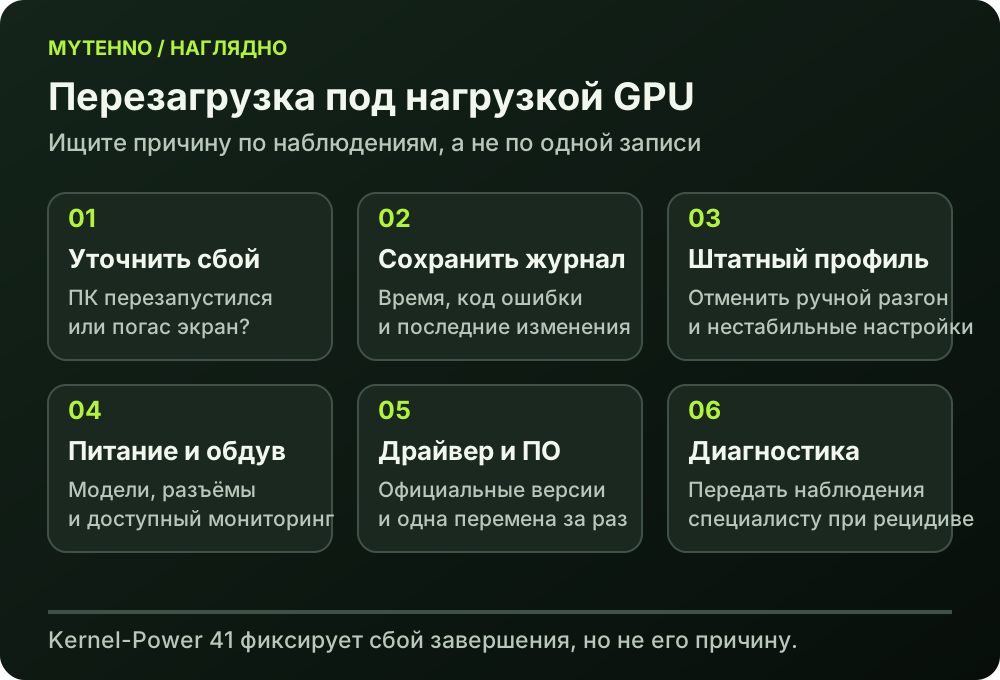
Если монитор погас, а звук игры продолжается, это не обязательно перезагрузка всей системы. Обратите внимание, появляется ли заново логотип запуска компьютера и экран входа в Windows. Запишите, исчезает ли питание полностью, виден ли синий экран, восстанавливается ли изображение само. Эти сценарии требуют разных ветвей проверки.
Отметьте, возникает ли сбой в одной игре, во всех тяжёлых приложениях или также в простое. Запишите последние изменения: новую видеокарту, драйвер, кабель питания, профиль разгона или перестановку памяти. Не повторяйте аварийный запуск много раз подряд. Сначала сохраните рабочие файлы и сведения, которые помогут сравнить состояние до изменения и после него.
Что означает Kernel-Power 41
Событие Kernel-Power с кодом 41 означает, что предыдущая работа Windows завершилась некорректно. Microsoft подчёркивает: самой записи может быть недостаточно, чтобы установить причину. Она встречается при разных сценариях, включая зависание, критическую ошибку и потерю питания. По одному этому номеру нельзя объявить блок питания неисправным.
Откройте просмотр событий Windows и раздел «Журналы Windows» → «Система». Найдите события по времени сбоя, запишите источник, номер и доступное описание. Если присутствует код критической ошибки или создан дамп, сохраните эти сведения для диагностики. Не очищайте журнал перед обращением в поддержку: история изменений помогает установить последовательность событий.
Верните обычную конфигурацию без разгона
Если вы меняли частоты, напряжение GPU или параметры памяти, верните известные штатные настройки соответствующими средствами. Сначала запишите прежние значения и изменяйте один набор параметров за раз. AMD относит нестабильный разгон, перегрев, аппаратную несовместимость и проблемы ПО к возможным причинам сбоев; поэтому полезно убрать необязательные изменения до дальнейшего сравнения.
Не сбрасывайте все параметры BIOS вслепую на компьютере с шифрованием, особой конфигурацией накопителей или корпоративными настройками. Используйте инструкцию производителя и заранее обеспечьте доступ к ключу восстановления, если это применимо. Цель — получить понятную исходную конфигурацию, а не заменить одни неизвестные настройки другими и потерять возможность загрузить систему.
Проверьте требования и подключение питания
Блок питания не вскрывают для домашней диагностики. Также не стоит запускать сомнительный БП с замкнутыми контактами или самостоятельно измерять напряжения на включённой плате. Проверка подменным совместимым блоком относится к отдельной процедуре с правильными кабелями и может потребовать специалиста.
- Сравните полную модель БП с требованиями конкретного исполнения видеокарты и остальной конфигурацией. Большая цифра на наклейке сама по себе не подтверждает исправность и пригодность блока.
- Выключите компьютер и отключите его от сети перед внешним осмотром соединений. Проверьте требуемые разъёмы по руководствам карты и БП.
- Убедитесь, что используемые кабели разрешены для этого модульного БП. Не переносите кабель от другого блока только потому, что штекер подходит по форме.
- Если заметны повреждение, потемнение или деформация разъёма, прекратите использование и обратитесь в сервис. Не пытайтесь исправить контакт на работающей системе.
Отделите охлаждение и программный сбой
Посмотрите доступные температуры CPU и GPU в штатном мониторинге во время обычной работы, если компьютер остаётся стабильным. Проверьте вентиляционные отверстия и видимые препятствия охлаждению. Оценивать нужно не только видеокарту: процессор и другие компоненты тоже участвуют в нагрузке. Предельные значения зависят от модели и конкретного датчика, поэтому универсальное число для всех компьютеров здесь не подходит.
Если проблема появилась после обновления драйвера или только в одном приложении, проверьте официальные сведения о версии и возможность вернуться к рабочему варианту. Отключите необязательные оверлеи средствами самих программ и сравните поведение. Не начинайте с переустановки Windows: она уничтожит часть полезной истории и не исправит плохой контакт или недостаточное охлаждение.
| Наблюдение | Что исследовать дальше |
|---|---|
| Сбой только в одном приложении | Его настройки, обновления и совместимость драйвера |
| Сбой после замены карты | Питание, подключение и требования новой конфигурации |
| Сбой исчез после отмены разгона | Стабильность изменённого профиля, без повторного повышения нагрузки |
| Есть синий экран или код ошибки | Сохранить код и анализировать соответствующую причину |
Когда нужна проверка отдельных компонентов
Если перезагрузки продолжаются в штатной конфигурации, подготовьте список моделей платы, процессора, видеокарты, памяти и БП. Приложите время сбоев, сообщения журнала, версию драйвера и перечень уже проверенных соединений. Для сервиса полезна короткая воспроизводимая последовательность действий, а не только фраза «выключается в игре».
Не используйте длительные комбинированные стресс-тесты как обязательный домашний этап, особенно если компьютер уже внезапно отключается. Не меняйте сразу несколько деталей: тогда невозможно понять, какое изменение повлияло на результат. После устранения найденной причины проверьте обычную нагрузку и отсутствие повторения сбоя. Один успешный запуск не доказывает долгосрочную стабильность, но позволяет начать спокойную проверку без искусственного экстремального режима.
Частые вопросы
Kernel-Power 41 означает, что нужно менять блок питания?
Нет. Событие сообщает о некорректном завершении работы, а причину нужно устанавливать отдельно по журналу, конфигурации и условиям сбоя.
Если сбой происходит только в игре, виновата видеокарта?
Не обязательно. Игра нагружает несколько компонентов, а причиной могут быть настройки, драйвер, охлаждение, питание или другое оборудование.
Нужно ли запускать стресс-тест до появления повторной перезагрузки?
Для начальной проверки это не требуется. Сначала сохраните сведения о сбое и проверьте штатные настройки и подключения; аварийную нагрузку не следует повторять без необходимости.
Источники и полезные ссылки
Документация производителей и разработчиков. Перед работой с конкретным устройством сверяйтесь с руководством именно вашей модели.
- Microsoft: смысл события Kernel-Power 41 и диагностика
- AMD: причины нестабильности системы и штатная конфигурация
- AMD: проверка проблем блока питания
- Microsoft: установка драйверов из официального источника
Нашли неточность? Сообщите редакции.