Запишите сообщение без пересказа
Скопируйте точный текст ошибки и номер версии устанавливаемого пакета. «Не найдено совместимое оборудование», «версия Windows не поддерживается» и ошибка загрузки — разные ситуации. Сохраните имя скачанного файла и адрес официальной страницы. Не повторяйте установку того же неподходящего пакета несколько раз.
Откройте диспетчер устройств. Если карта есть, запишите полное имя и код состояния. Если она отсутствует или виден только другой адаптер, установка не подтверждает физическое наличие NVIDIA. Не выбирайте модель по наклейке серии ноутбука.
Сверьте продукт и операционную систему
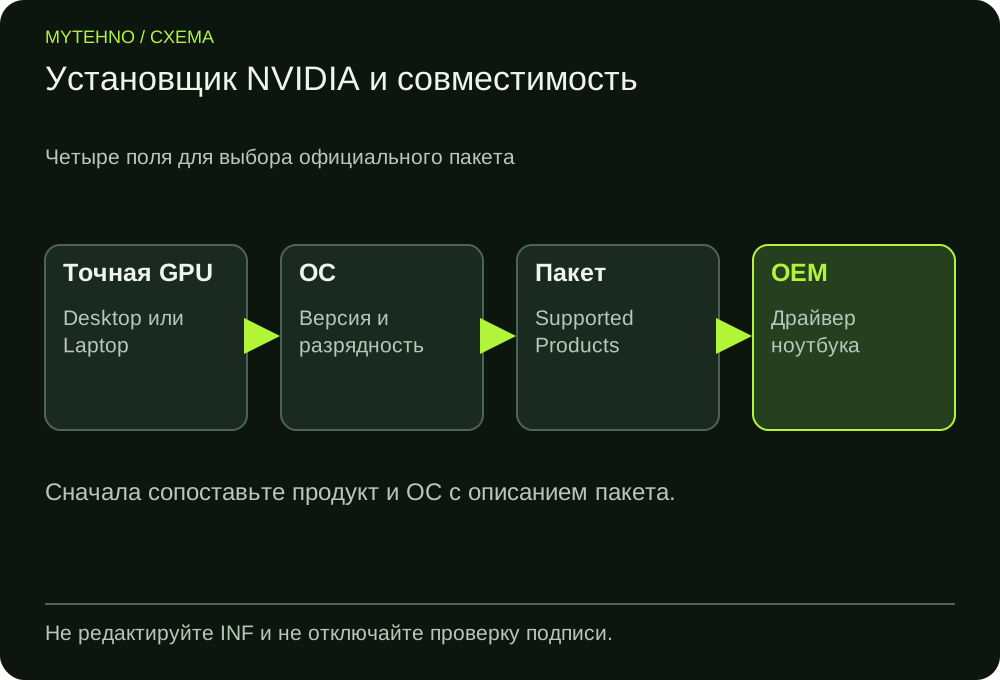
В официальном подборе NVIDIA укажите семейство, точную модель, мобильную или настольную версию и ОС. Узнайте сборку и разрядность Windows через сведения о системе. Для старой GPU подходящая ветка может отличаться от последней ветки для новых карт.
| Поле | С чем сравнить | Что исправлять |
|---|---|---|
| Продукт | Полное имя адаптера | Ошибку выбора серии или Laptop/Desktop |
| ОС | Версия поддерживаемой Windows | Пакет для другой ОС |
| Supported Products | Именно ваша модель | Неподдерживаемую ветку драйвера |
| OEM | Страница точного ноутбука | Особые требования производителя |
Откройте Supported Products и примечания
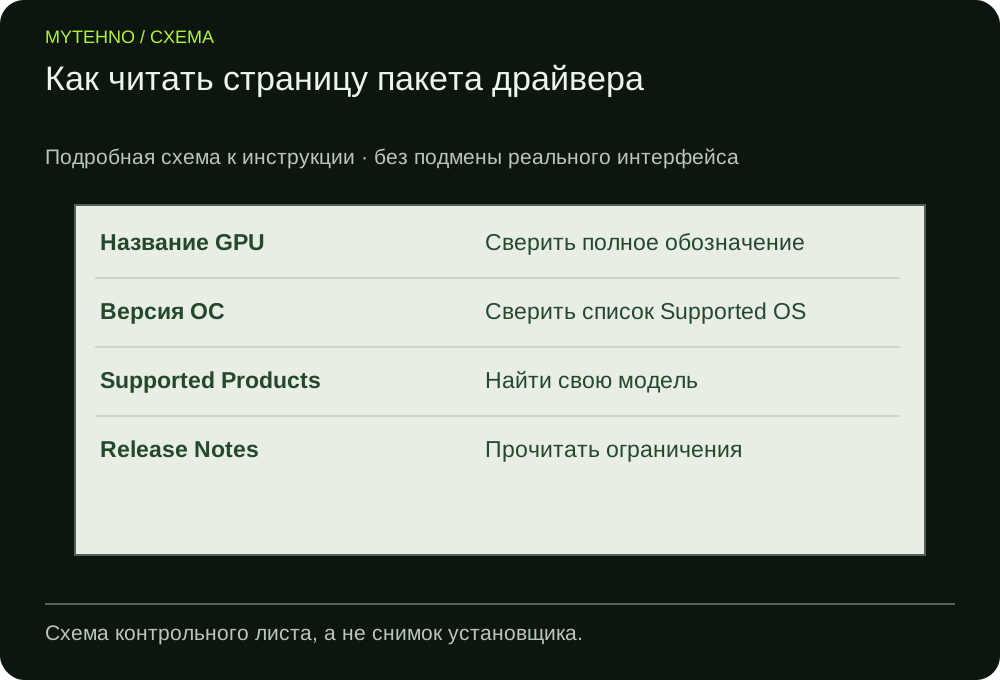
До запуска установки найдите на странице пакета список поддерживаемых продуктов. Совпадение нескольких цифр в названии недостаточно: проверьте полный индекс. Затем прочитайте ограничения и Release Notes. Дата выпуска сама по себе не доказывает совместимость.
Если официальный последний пакет для модели старый, не устанавливайте свежий пакет другой серии. Не редактируйте INF и не отключайте цифровую подпись. Такие действия не добавляют проверенную поддержку и затрудняют последующую диагностику.
Отдельная ветвь для ноутбука
Уточните режим графики в фирменном ПО и наличие дискретного адаптера. Для гибридной системы производитель ноутбука может публиковать собственную последовательность установки и адаптированные пакеты. Сначала изучите страницу точной модели, включая суффикс, а не только коммерческое название линейки.
Не выключайте встроенный адаптер: он может обслуживать внутренний дисплей. Если GPU отключена штатным режимом экономии, возвращайте режим по руководству с сохранением работы. Не меняйте BIOS и прошивку без конкретного основания.
Повторите установку подходящего пакета
Загрузите проверенный пакет с официального источника, завершите приложения и выполните штатную установку. После предусмотренного перезапуска проверьте номер драйвера и исходную задачу. Успешное завершение установщика не равнозначно устранению любой ошибки GPU.
Если правильный пакет всё ещё отвергает обнаруженный адаптер, соберите модель, ОС, Hardware IDs без серийных данных, текст ошибки и сведения OEM. Передавайте их официальной поддержке. При коде устройства 43 переходите к диагностике состояния адаптера, а не к бесконечному подбору версий.
Частые вопросы
Самый новый драйвер должен поддерживать старую карту?
Нет. Поддерживаемые семейства определяются конкретным пакетом и веткой.
Подходит ли драйвер настольной GPU ноутбуку с похожим именем?
Проверяйте отдельный мобильный продукт и рекомендации производителя ноутбука.
Нужен ли DDU для ошибки совместимости?
Сначала проверьте пакет и обнаружение устройства. Очистка не добавит отсутствующую поддержку.
Источники и полезные ссылки
Документация производителей и разработчиков. Перед работой с конкретным устройством сверяйтесь с руководством именно вашей модели.
Нашли неточность? Сообщите редакции.
