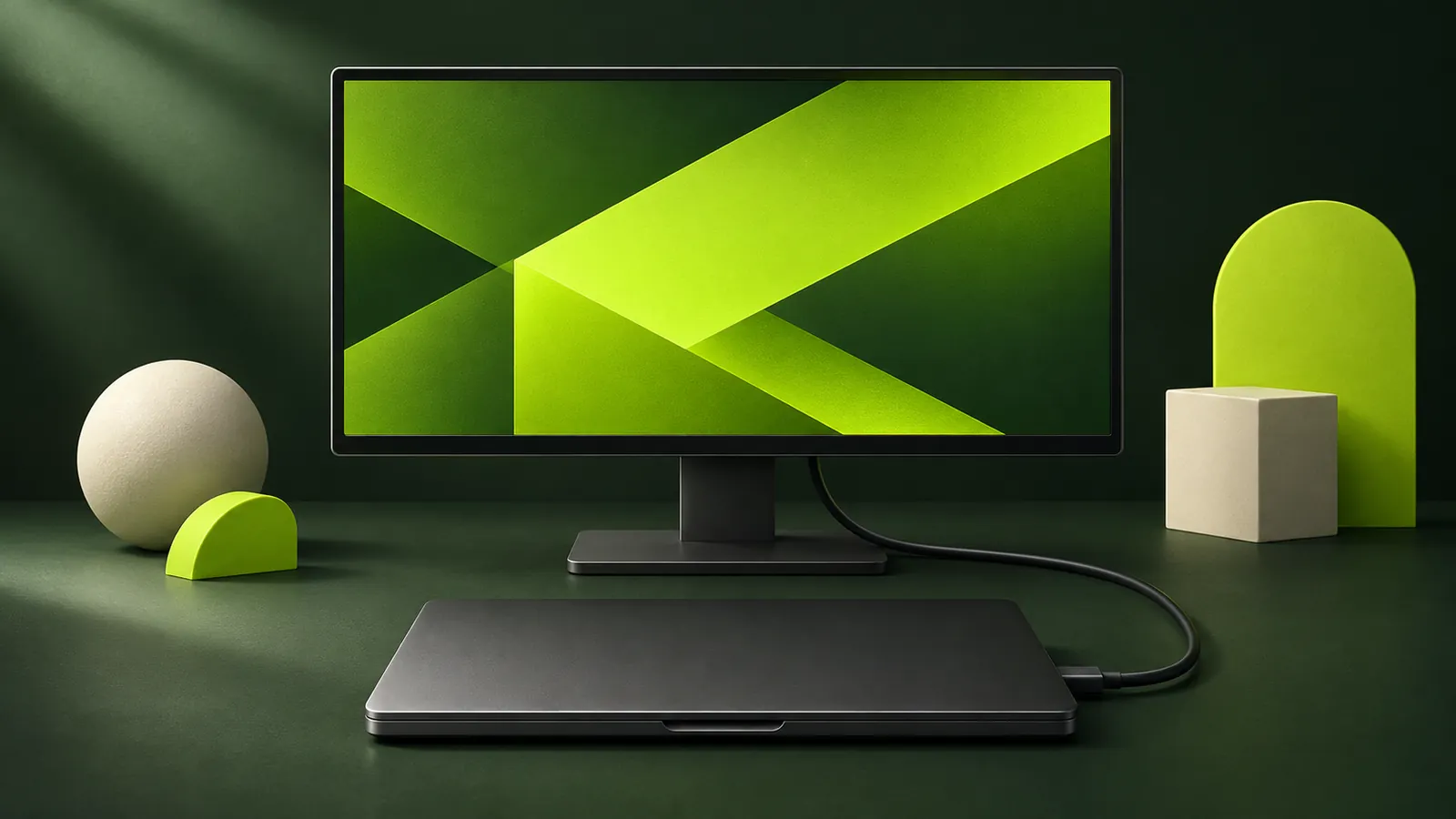
Измените действие крышки для работы от сети
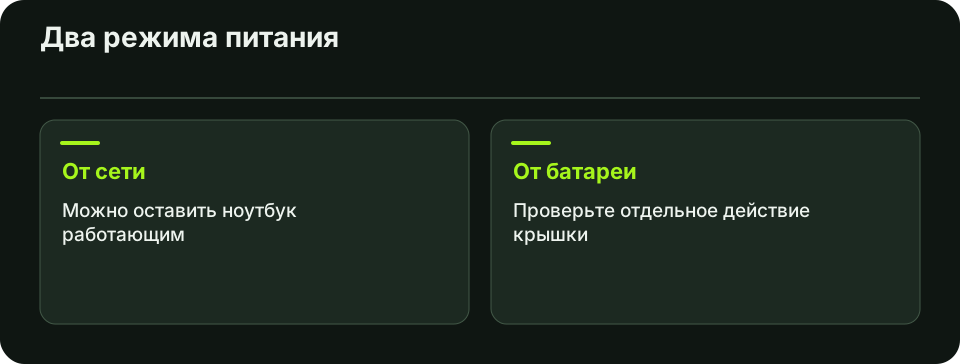
Откройте «Панель управления → Оборудование и звук → Электропитание». Быстрый вход: Win+R и команда powercfg.cpl. Слева выберите «Действие при закрытии крышки». В строке закрытия крышки для питания «От сети» выберите «Действие не требуется» и сохраните изменения. Настройки для батареи и сети раздельные.
Подключите зарядку, внешний монитор, мышь и клавиатуру. Проверьте, что ноутбук действительно получает питание. Если он питается от док-станции, не каждый USB-C порт поддерживает зарядку. Если настройка недоступна на рабочем компьютере, её может задавать администратор.
Настройте внешний экран до закрытия крышки
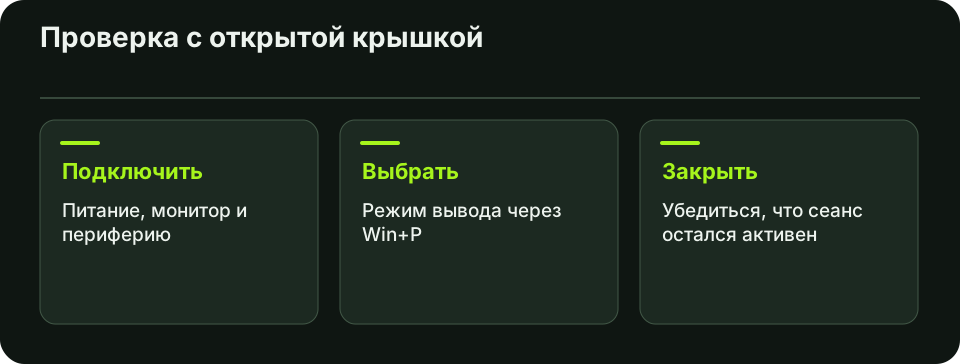
С открытой крышкой нажмите Win+P и выберите «Только второй экран», если дисплей ноутбука не нужен. Проверьте клавиатуру и мышь. Теперь закройте крышку и убедитесь, что внешний дисплей показывает рабочий стол. При нескольких внешних экранах сначала настройте расположение и основной дисплей в параметрах Windows.
Если монитор гаснет спустя несколько минут, откройте настройки экрана и сна для питания от сети. Таймер простоя действует отдельно от крышки. Когда монитор показывает «Нет сигнала» даже с открытой крышкой, начните с кабеля, выбранного входа и видеовыхода дока.
Оставьте вентиляцию открытой
Поставьте ноутбук на твёрдую поверхность. У некоторых моделей воздух входит или выходит возле клавиатуры и шарнира. Если руководство ограничивает работу под нагрузкой с закрытой крышкой или корпус заметно сильнее греется, оставьте крышку открытой.
Перед тем как убрать ноутбук в сумку, переведите его в сон, гибернацию или завершите работу. При выбранном действии «Действие не требуется» сама крышка больше не переводит его в сон в соответствующем режиме питания.
Частые вопросы
Почему монитор выключается, когда вынимаю зарядку?
После отключения питания начинает действовать настройка крышки для батареи. Проверьте её и убедитесь, что док продолжает работать.
Почему ноутбук засыпает при бездействии?
Таймер сна настраивается отдельно. Закрытие крышки может быть отключено, а сон по таймеру оставаться активным.
Нашли неточность? Сообщите редакции.