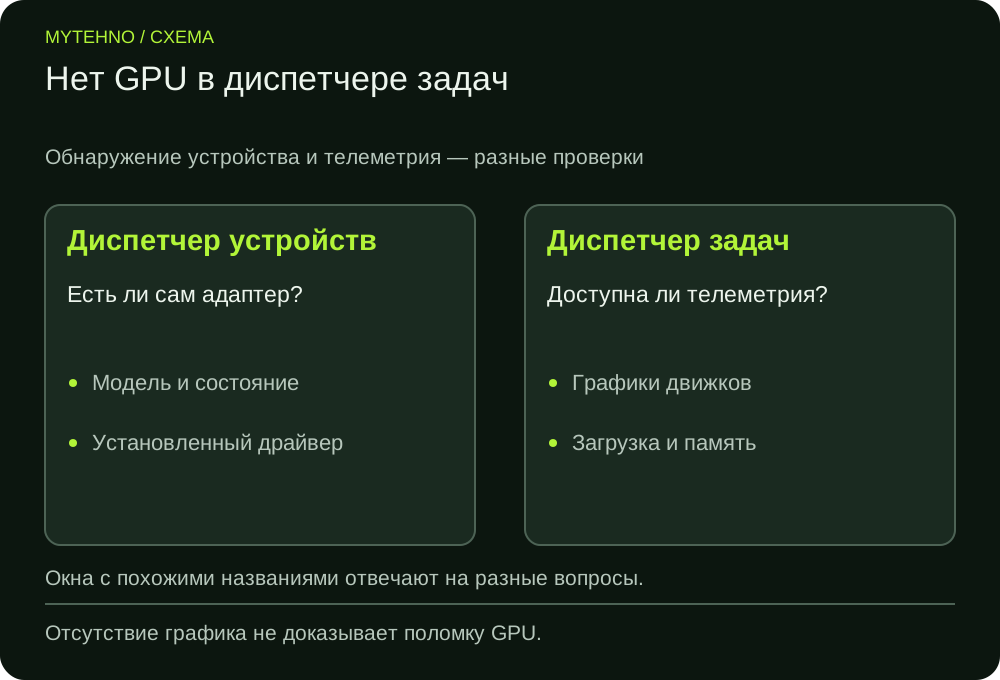
Два диспетчера решают разные задачи
Диспетчер устройств перечисляет обнаруженное оборудование и состояние драйвера. Диспетчер задач показывает процессы и телеметрию. Карта может быть обнаружена и выводить изображение, но не предоставлять ожидаемые показатели производительности. Начните с того, какое именно окно вы открыли.
Если устройства нет вообще, переходите к диагностике обнаружения. Если устройство есть, но установлен базовый видеоадаптер Microsoft, уточните наличие официального драйвера для этой модели и вашей ОС. Не выбирайте пакет только по слову GeForce или Radeon.
Проверьте WDDM через dxdiag
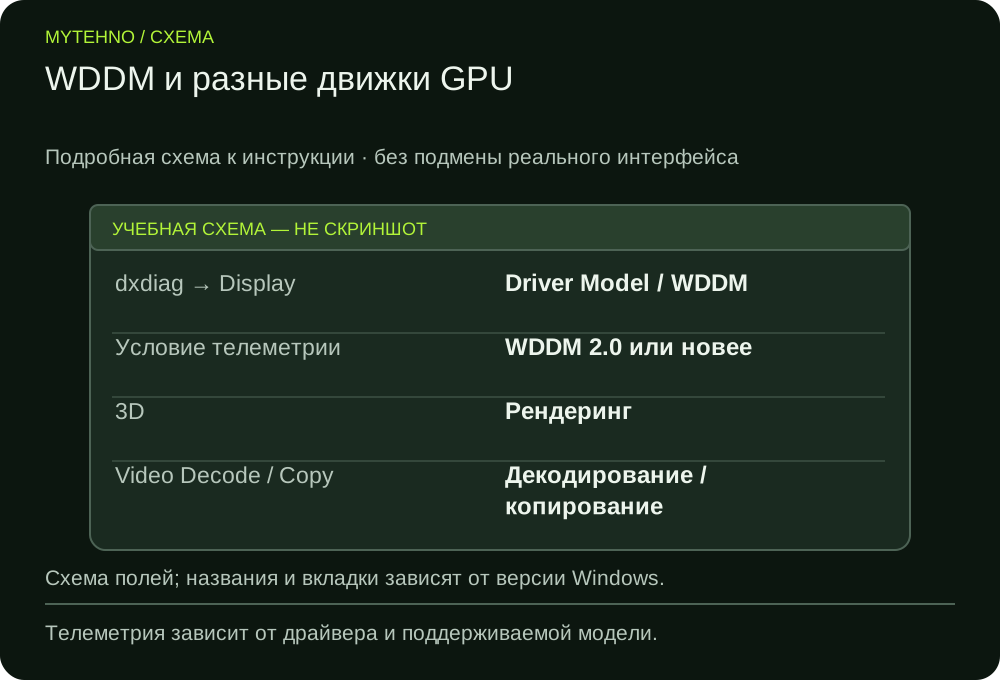
Найдите dxdiag через поиск Windows. В средстве диагностики DirectX откройте вкладку экрана/Display соответствующего адаптера и в блоке драйверов найдите «Модель драйвера»/Driver Model. При нескольких GPU вкладок может быть несколько; записывайте показатель рядом с именем карты.
Microsoft указывает WDDM 2.0 и новее как условие GPU-телеметрии диспетчера задач. Номер DirectX, установленный в системе, не равен версии WDDM драйвера. Если для старого устройства нет подходящего пакета, программа не обязана получить графики после установки самой новой версии DirectX.
| Устройство | WDDM | Вывод |
|---|---|---|
| Есть, официальный драйвер | 2.0 или новее | Проверьте выбранную вкладку и графики |
| Есть, старый драйвер | Ниже 2.0 | Проверьте официальную поддержку, графики могут быть недоступны |
| Нет в диспетчере устройств | Не определён | Сначала диагностика обнаружения GPU |
Найдите графики нужного движка
Откройте «Производительность» и выберите конкретную GPU. Названия движков могут включать 3D, Copy, Video Decode и Video Encode. Низкая загрузка 3D во время просмотра видео не означает, что ускорение не работает: декодирование может происходить в другом блоке.
В представлении процессов или подробностей включите столбцы GPU и GPU engine через меню заголовков. Доступность и перевод названий зависят от Windows и драйвера. Сопоставьте номер из столбца с моделью на вкладке производительности. Несколько графиков не являются несколькими физическими видеокартами.
Отсутствующий процент и нулевая нагрузка
Запустите короткий обычный сценарий, который действительно задействует нужную функцию: например, воспроизведение знакомого видео. Смотрите соответствующий движок и процесс. Не запускайте тяжёлый стресс-тест ради появления столбца. Если нагрузка закончилась до открытия окна, ноль может быть нормальным.
Сведения драйвера помогают понять, что доступно, но не дают полной диагностики железа. Установленное приложение может использовать другой адаптер, программный декодер или неподдерживаемый кодек. Эти случаи требуют проверки конкретной задачи.
Что передать в поддержку
Сохраните название GPU, версию ОС, версию драйвера, WDDM и описание отсутствующего элемента: нет адаптера, графика или столбца. Прикладывайте снимок только нужного окна без личных данных. После установки поддерживаемого официального драйвера повторите ту же проверку.
Если изображение стабильно, а модель не поддерживает необходимую телеметрию, не объявляйте карту сломанной и не ищите способы изменить версию WDDM в реестре. Поддержка определяется сочетанием оборудования и драйвера.
Частые вопросы
DirectX 12 гарантирует график GPU?
Нет. Для этого показателя важна также модель драйвера WDDM и её поддержка.
Почему загружен Video Decode, а 3D почти пуст?
Это разные движки. Аппаратное декодирование видео не обязано заметно загружать 3D.
Можно ли назвать GPU 0 встроенной?
Только после сопоставления номера с именем. Сам номер не описывает тип адаптера.
Источники и полезные ссылки
Документация производителей и разработчиков. Перед работой с конкретным устройством сверяйтесь с руководством именно вашей модели.
Нашли неточность? Сообщите редакции.
