Начните с конкретного симптома
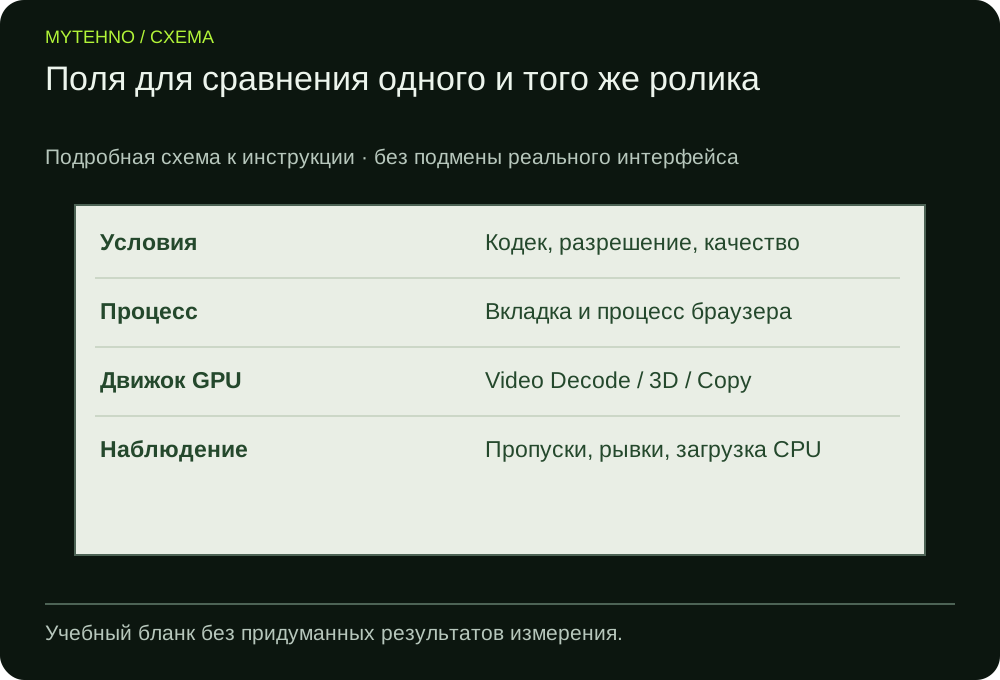
Запишите, что мешает: пропуски кадров, зависание, шум или только непривычный процент. Сравнивайте один ролик, разрешение и частоту кадров. Реклама, другая вкладка и запись экрана способны менять нагрузку. Не объявляйте видеокарту неисправной по единственному графику.
Проверьте диспетчер задач Windows и процесс браузера. У браузера несколько процессов, поэтому сопоставляйте задачу с видео. Если графиков GPU нет, сначала разберите WDDM и доступность телеметрии.
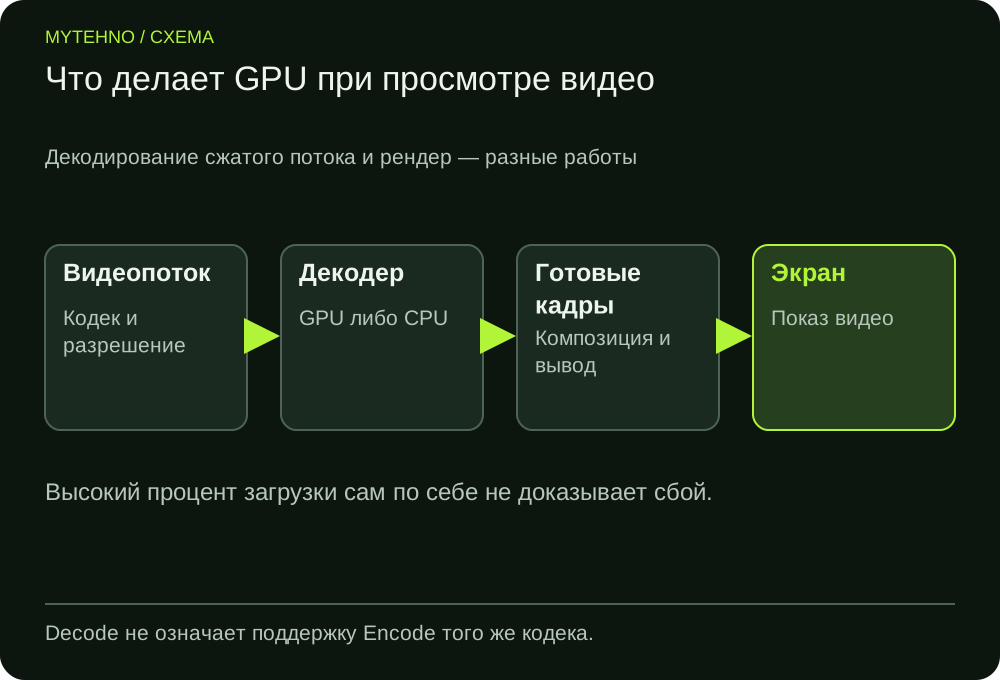
Разделите рендер и декодирование
Сжатый поток нужно декодировать, затем вывести готовые кадры. Video Decode, 3D и Copy описывают разные работы. Устройство может аппаратно декодировать один кодек и не поддерживать другой в том же разрешении. Возможность воспроизведения программой не равна аппаратной поддержке.
| Что записать | Зачем | Чего это не доказывает |
|---|---|---|
| Кодек и качество | Сопоставить с поддержкой GPU | Любую поддержку Encode |
| Движок GPU | Определить тип нагрузки | Полную исправность платы |
| Пропуски кадров/симптом | Оценить реальную проблему | Причину по одному числу |
| Версия Edge и драйвера | Повторить условия | Гарантию любого видеосервиса |
Проверьте сведения Edge
В Edge можно открыть edge://gpu и посмотреть сведения об ускорении, включая Video Acceleration Information, если они доступны в вашей версии. Это техническая диагностика браузера, а не обещание, что конкретный ролик обязательно использует каждую перечисленную возможность.
Кодек потока выясняйте в диагностике самого плеера или сервиса. Матрица GPU должна подтверждать именно декодирование этого кодека, разрешения и глубины. AV1 Decode не означает AV1 Encode для записи.
Проведите одно обратимое сравнение
Сохраните исходное состояние аппаратного ускорения Edge. Если проверяете его изменение, перезапустите браузер по указанию интерфейса и повторите тот же ролик/качество. Изменение нагрузки CPU ожидаемо при смене пути обработки, но не определяет лучшее состояние для всех задач.
Для проверки расширений используйте отдельное чистое окно/профиль с понятными условиями, не удаляя пользовательские данные. Не отключайте защиту браузера и не скачивайте кодеки из непроверенных источников.
Когда искать драйвер или охлаждение
Если есть воспроизводимые сбои на поддерживаемом потоке, проверьте официальный драйвер и примечания к нему. Нагрев сравнивайте с условиями конкретной модели, а не универсальной температурой. Если воспроизведение плавное, один высокий процент может не требовать вмешательства.
Сохраните кодек, качество, браузер, GPU, движок и наблюдение. При обращении в поддержку такой журнал позволяет отличить программное декодирование, ограничение сервиса и сбой тракта. Не публикуйте личные URL и данные аккаунта.
Частые вопросы
100% Video Decode означает поломку?
Нет. Это загрузка конкретного движка; нужен реальный симптом и контекст потока.
Выключение ускорения всегда помогает?
Нет. Оно меняет путь обработки и способно увеличить нагрузку CPU. Сравнивайте обратимо.
AV1 Decode даёт AV1 в OBS?
Нет. Для записи нужен отдельный аппаратный энкодер и поддержка программы.
Источники и полезные ссылки
Документация производителей и разработчиков. Перед работой с конкретным устройством сверяйтесь с руководством именно вашей модели.
Нашли неточность? Сообщите редакции.