Назовите кодек и задачу
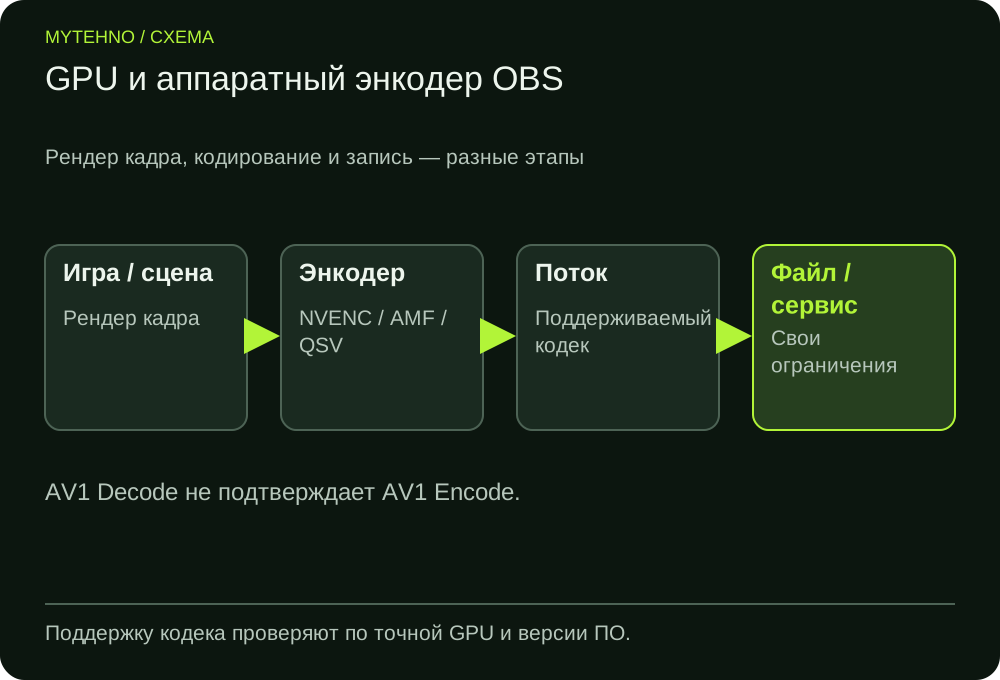
Уточните, нужен H.264, HEVC или AV1 и собираетесь ли вы записывать файл или транслировать его. Список доступных вариантов зависит от выбранного режима OBS. Отсутствие AV1 не равно отсутствию всех аппаратных кодировщиков.
Запишите полное имя GPU, версию OBS и драйвера. У смешанной системы может быть несколько устройств обработки. Объём VRAM и поколение PCIe сами по себе не подтверждают энкодер.
Проверьте именно Encode
В официальной матрице GPU найдите модель и столбец кодирования нужного формата. Decode относится к воспроизведению. У NVIDIA семейства и ревизии могут отличаться; у AMD и Intel используются свои документы AMF/QSV.
| Проверка | Что должно совпасть | Чего не подставлять |
|---|---|---|
| GPU | Точная модель в матрице | Похожее название другой карты |
| Кодек | Столбец Encode | Столбец Decode |
| OBS/драйвер | Поддерживаемые версии | Один факт обновления Windows |
| Режим вывода | Запись или трансляция | Доступность кодека другого режима |
Проверьте программу и драйвер
Используйте официальный OBS и поддерживаемый драйвер производителя. Изучите сведения Hardware Encoding и примечания версии. Если адаптер отсутствует в Windows, сначала решите обнаружение. Не устанавливайте случайные кодеки, чтобы добавить отсутствующий аппаратный блок.
В настройках вывода OBS проверьте выбранный режим и список энкодеров записи. Названия меняются между версиями; ориентируйтесь на кодек и аппаратный бэкенд. Не переносите список другого компьютера на свой.
Разделите запись и сервис трансляции
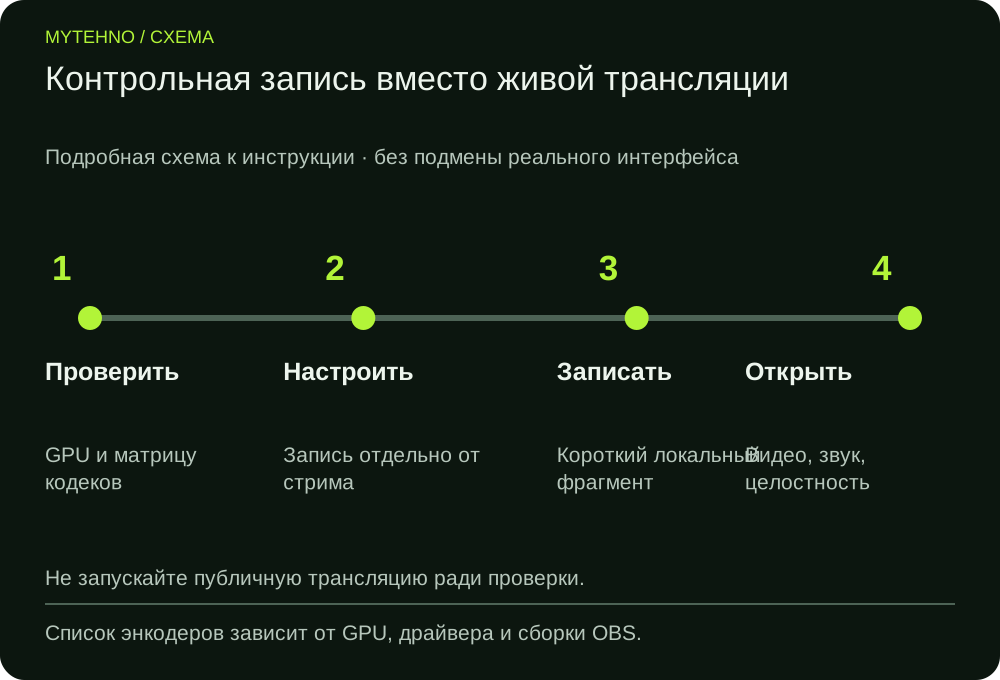
Даже если GPU кодирует AV1, конкретный сервис и выбранный протокол должны принимать его. Поддержка платформы меняется, поэтому сверяйте её актуальную официальную документацию. Эта инструкция не запускает живую трансляцию и не назначает универсальный битрейт.
Для локальной проверки выберите запись короткого безопасного материала. Проверьте место на диске, контейнер и настройки восстановления по документации OBS. Не используйте личные документы в кадре.
Сделайте короткую пробную запись
Запишите небольшой фрагмент обычной сцены, остановите запись и откройте файл в поддерживающем кодек проигрывателе. Проверьте изображение, длительность и звук. Факт появления пункта в меню ещё не доказывает, что весь тракт работает.
Если кодировщик отсутствует при подтверждённой поддержке, сохраните журнал OBS без ключей трансляции и личных данных, версии и выбранный режим. Обращайтесь в поддержку с конкретным сочетанием. Не выводите производительность стриминга по одному названию NVENC.
Частые вопросы
GPU воспроизводит AV1 — она может записывать AV1?
Не обязательно. Decode и Encode — разные возможности.
Большой объём памяти гарантирует NVENC?
Нет. Нужна конкретная модель и матрица аппаратного кодирования.
Нужно запускать стрим для проверки?
Нет. Сначала достаточно короткой локальной записи и проверки файла.
Источники и полезные ссылки
Документация производителей и разработчиков. Перед работой с конкретным устройством сверяйтесь с руководством именно вашей модели.
- OBS: Hardware Encoding
- NVIDIA Video Encode/Decode Matrix
- NVIDIA: current encode/decode matrix
- NVIDIA: RTX5060family specification
Нашли неточность? Сообщите редакции.