Установите масштаб отдельно для каждого дисплея
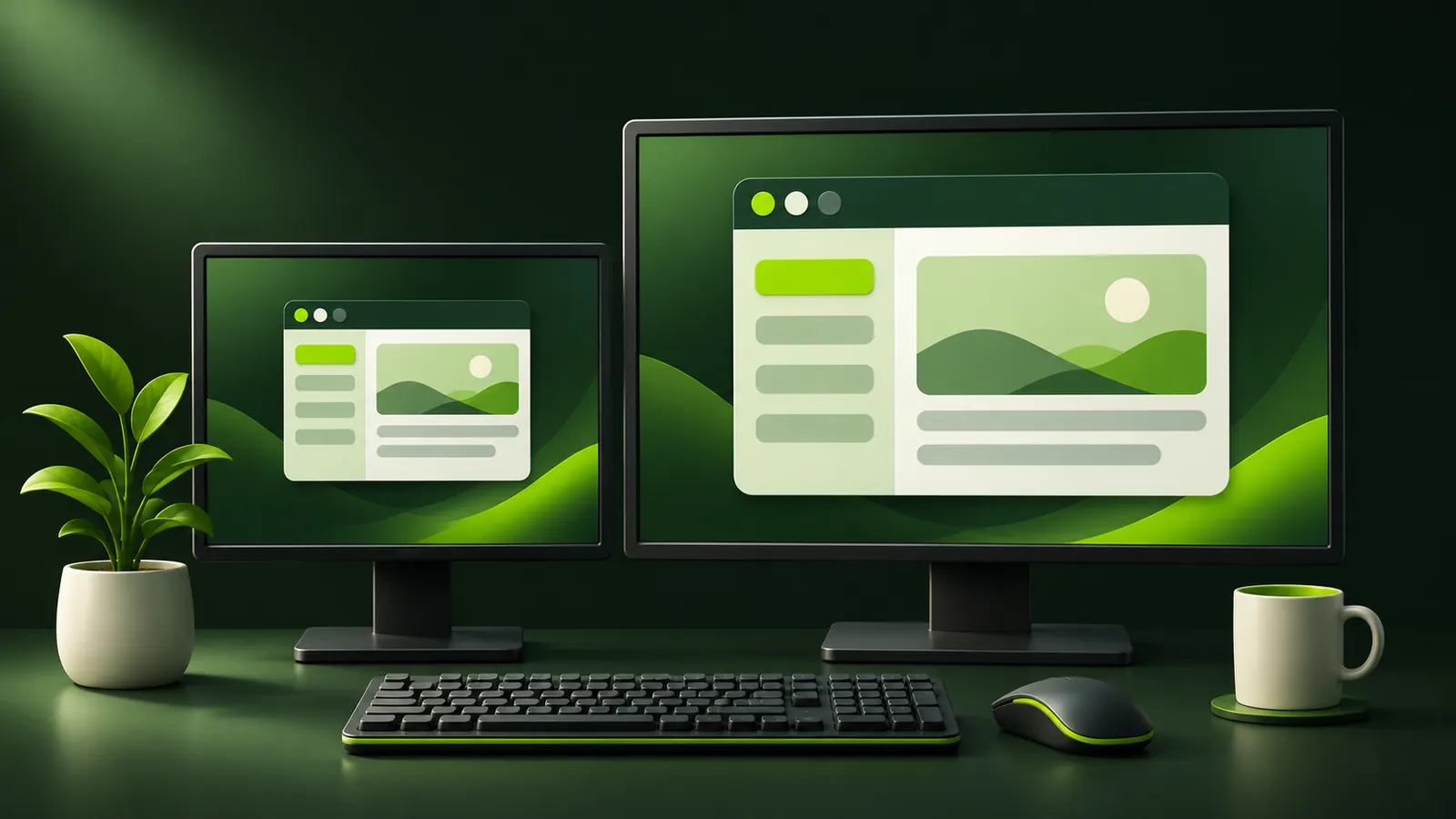
Нажмите Win+P и выберите «Расширить». В «Параметры» → «Система» → «Дисплей» нажмите «Определить». Выберите плитку первого монитора и установите масштаб из списка «Масштаб и макет». Выберите вторую плитку и настройте её отдельно. Используйте стандартные значения списка для сравнения.

Сравните 100% и 150% без смены разрешения
Условный пример. На 27-дюймовом 4K-экране попробуйте 150%, на 24-дюймовом Full HD — 100%. На первом окну доступно примерно 2560×1440 логических единиц на полный экран вместо 3840×2160 физических пикселей, а на втором при 100% эти числа совпадают. Видимая область приложений меньше, если часть занимает панель задач.
Проверьте размер элементов в браузере и в приложении, где работаете. Если нужно изменить только текст на всём компьютере, для этого есть отдельная настройка «Размер текста» в специальных возможностях.

Почему окно стало нечётким после переноса
Перетащите то же окно на второй экран. Если браузер и Проводник выглядят чётко, а отдельная программа размыта, закройте и снова откройте её на нужном мониторе. Старые приложения могут не пересчитывать масштаб при переносе. Если нечётким стал весь рабочий стол, снова проверьте рекомендуемое разрешение и выходной формат.
Частые вопросы
Нужно ли выставлять одинаковый процент?
Можно выбрать разные стандартные значения для отдельных дисплеев в режиме расширения.
Уменьшится ли разрешение 4K при 150%?
Масштаб увеличивает элементы интерфейса. Разрешение меняется отдельным параметром.
Нашли неточность? Сообщите редакции.