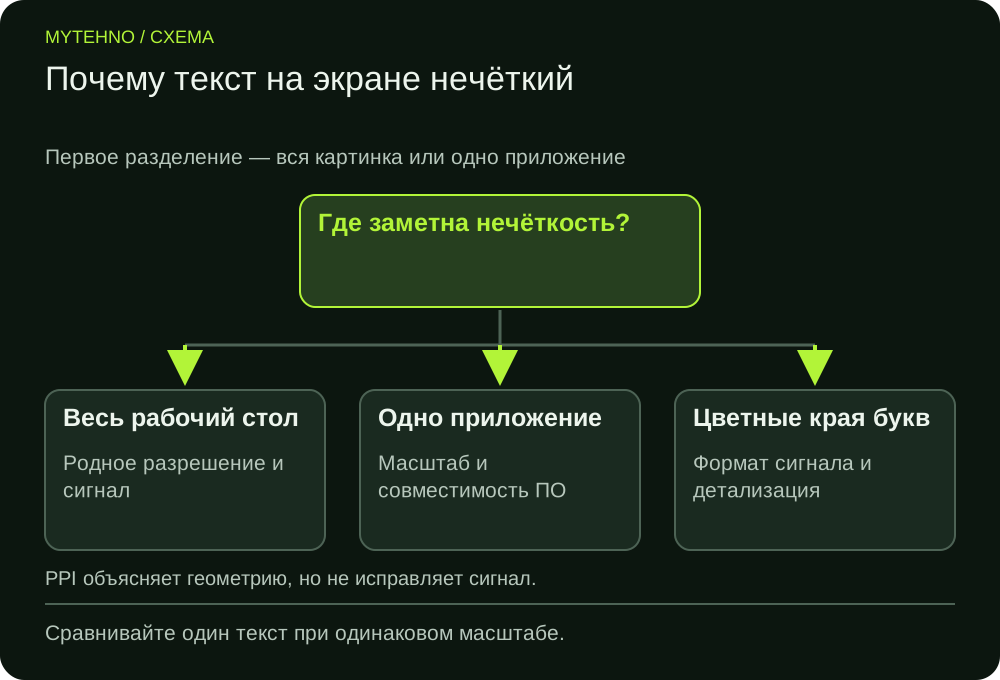
Определите границы размытия
Сравните системное меню, обычный текст в браузере и проблемную программу на одном экране. Если нечётко только одно старое приложение, не меняйте все настройки монитора. Если размыто всё, проверьте общую геометрию и тракт сигнала.
Для телевизора найдите предусмотренный режим подключения ПК в руководстве. Обработка изображения, overscan и масштабирование могут отличаться от компьютерного монитора. Не переносите названия режимов одного производителя на другой.
Проверьте разрешение панели и сигнала
В параметрах дисплея Windows выберите внешний монитор и его родное разрешение из спецификации. В дополнительных параметрах сопоставьте режим рабочего стола и активного сигнала. При дублировании экранов общий режим может ограничиваться вторым устройством.
Неродное разрешение растягивается на физические пиксели и способно смягчать текст. Если нужного режима нет, проверьте кабель, адаптер и поддержку входа. Не создавайте пользовательские тайминги как первый шаг.
| Где нечётко | Что проверить сначала | Куда двигаться |
|---|---|---|
| Весь рабочий стол | Родное разрешение и активный сигнал | Вход, кабель, дублирование |
| Одна программа | DPI-поведение и зум | Настройки и обновление программы |
| Цветные края мелкого текста | RGB/YCbCr и цветовая детализация | Документация GPU и дисплея |
| Только движущиеся объекты | Отклик/Overdrive | Отдельная диагностика шлейфов |
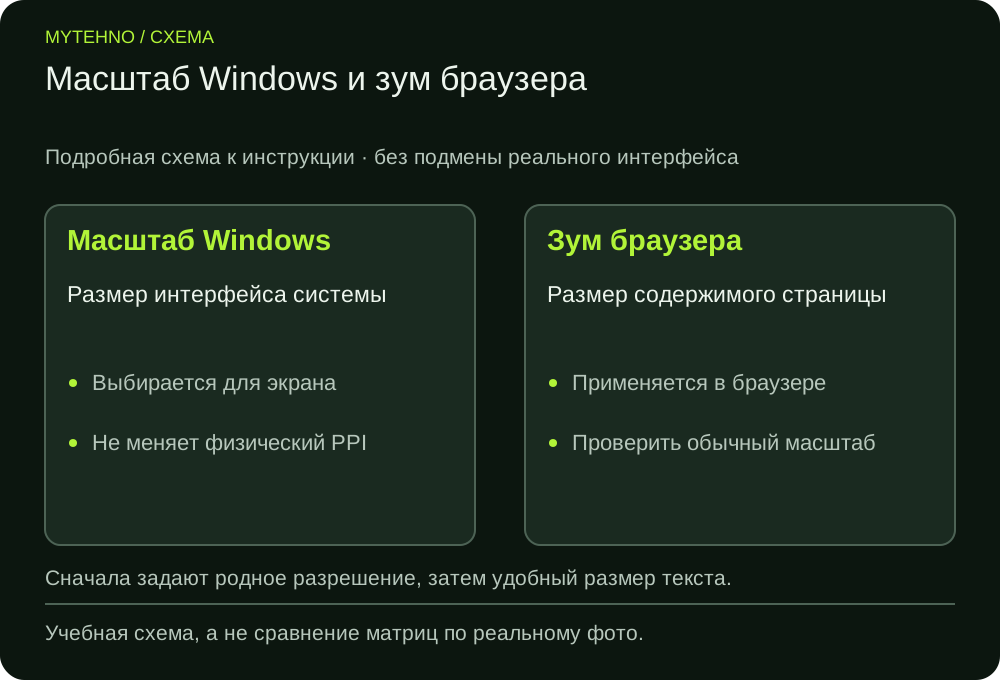
Разделите масштаб и зум
Масштаб Windows меняет размеры интерфейса. Зум браузера меняет представление конкретной страницы. Сначала верните зум к привычному известному значению и сравните системный текст. Не выбирайте мелкий масштаб только ради «идеального» скриншота.
Настройка ClearType может улучшить восприятие текста в поддерживающих её сценариях, но не исправляет неподходящее разрешение или потерю цветовой детализации. После изменения DPI отдельным приложениям может потребоваться перезапуск. Не включайте несовместимые параметры для всех программ сразу.
Проверьте формат цветового сигнала
Для мелкого цветного текста важна сохранность цветовых деталей. Некоторые режимы YCbCr с субдискретизацией отличаются от RGB/4:4:4. Возможности зависят от разрешения, частоты, глубины цвета и полосы соединения. Сверяйте поддерживаемую комбинацию в руководствах, а не выбирайте максимумы всех полей.
Полный/ограниченный диапазон RGB отвечает за уровни чёрного и белого; это отдельный вопрос от разрешения и субдискретизации. Для HDR также действует свой тракт. Меняйте одно свойство и записывайте результат на одинаковом образце текста.
Сравните результат одинаково
Используйте один статический текст, тот же экран и обычное расстояние. Снимок экрана показывает результат до физической панели и не всегда фиксирует дефект передачи. Фотография зависит от фокуса камеры и муара. Ни один способ сам по себе не доказывает причину.
Калькулятор PPI объясняет геометрию пикселей, но не чинит сигнал и не назначает обязательный масштаб. Если проблема остаётся, сохраните модель, родное/активное разрешение, масштаб, вход и адаптер. Такой набор помогает отделить ограничения соединения от поведения программы.
Частые вопросы
Нужно поставить масштаб 100%?
Нет универсального масштаба. Сначала обеспечьте родное разрешение и читаемый интерфейс.
Высокий PPI всегда делает текст лучше?
Он описывает плотность пикселей, но не весь тракт изображения и настройки программы.
Скриншот выглядит нормально — монитор исправен?
Не обязательно. Кабель, формат передачи и физическая панель находятся дальше точки захвата скриншота.
Источники и полезные ссылки
Документация производителей и разработчиков. Перед работой с конкретным устройством сверяйтесь с руководством именно вашей модели.
Нашли неточность? Сообщите редакции.
