Найдите причину в документе
Сравните число страниц в Word, предпросмотре и PDF. Если пустого листа в документе нет, а принтер выдаёт его сам, переходите к диагностике принтера. Не удаляйте текст наугад.
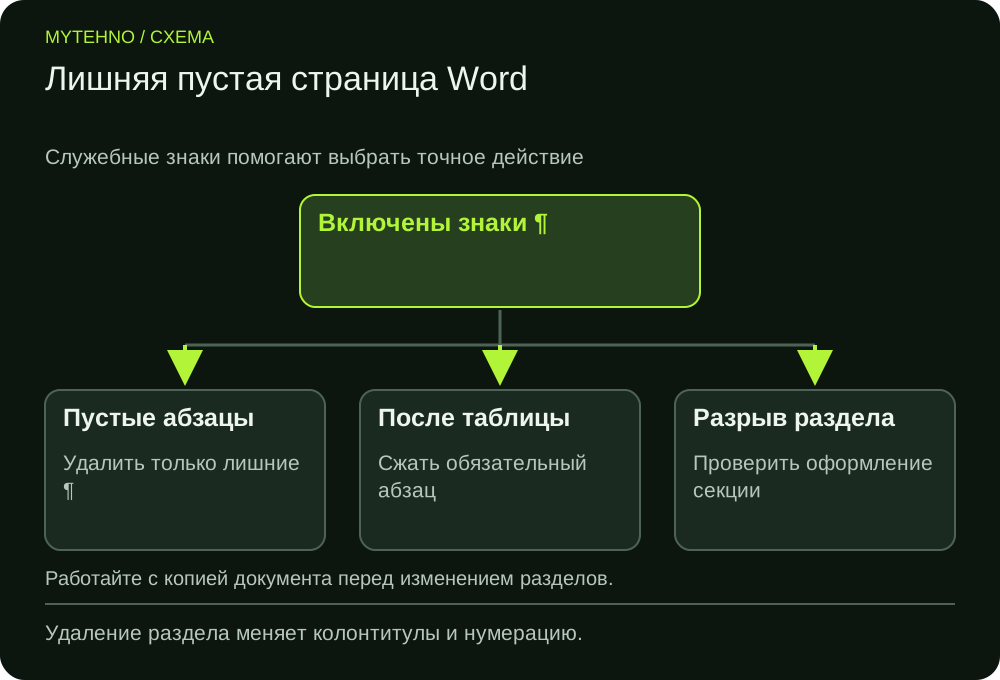
Включите отображение ¶ через кнопку на вкладке «Главная» или предусмотренное сочетание Ctrl+Shift+8. Сравните три учебные причины на схемах: каждый служебный знак требует своего действия.
Абзац после таблицы
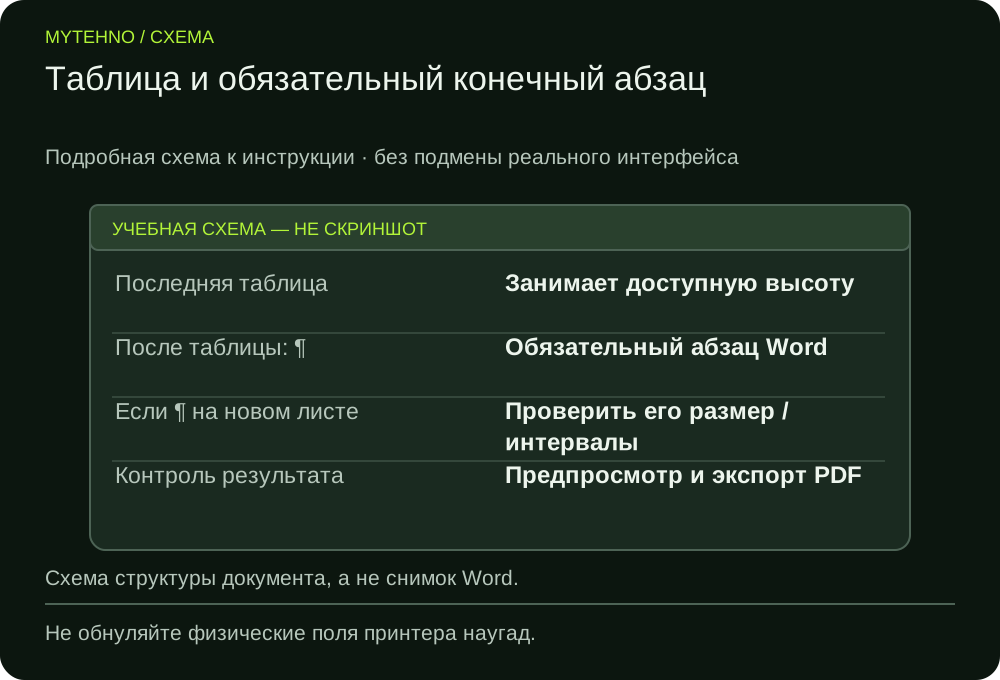
Word сохраняет конечный абзац после таблицы. Если таблица занимает страницу до конца, этот знак может перейти на следующую. Выделите только конечный ¶ и проверьте его размер, интервалы до/после и параметры разрыва. Microsoft описывает уменьшение размера такого абзаца до 1 пт как один из способов.
Проверяйте применимость: если таблица действительно не помещается, одно уменьшение знака не решит макет. Не обнуляйте поля за пределы возможностей принтера и не выделяйте весь документ для удаления.
| Видимый знак | Что проверить | Риск |
|---|---|---|
| Обычные пустые ¶ | Лишние абзацы и их формат | Удалить только лишнее |
| ¶ после таблицы | Размер/интервалы последнего абзаца | Не повредить таблицу |
| Разрыв страницы | Нужен ли ручной переход | Сдвиг следующего текста |
| Разрыв раздела | Тип, колонтитулы, нумерация | Изменение оформления соседних разделов |
Ручной разрыв страницы
Если на пустой странице виден ручной разрыв, проверьте, не нужен ли он для начала следующего блока. Удалите только подтверждённо лишний знак в копии и посмотрите, как сдвинулся текст.
Если разрыв создаётся параметром «с новой страницы» у абзаца, он может не выглядеть как отдельный вставленный знак. Проверьте параметры этого абзаца. Не сбрасывайте форматирование всего документа ради одной страницы.
Разрыв раздела
Разделы могут начинаться со следующей, чётной или нечётной страницы и добавлять пустой лист намеренно. Перед удалением запишите ориентацию, поля, колонтитулы и нумерацию соседних частей. Менять тип раздела безопаснее только при понимании требуемого оформления.
Удаление границы может перенести оформление одного раздела на другой. Поэтому сначала работайте с копией и сравните весь результат. Если документ сложный, лучше ограничить диапазон печати, сохранив структуру, либо исправить макет отдельно.
Проверьте весь предпросмотр
После изменения откройте не только последнюю страницу: проверьте нумерацию, альбомные вставки, таблицы и колонтитулы. Экспортируйте новую копию PDF и сравните число страниц. Учебный пример не является практической проверкой вашего принтера.
Если Word и PDF уже не содержат лишнего листа, а принтер продолжает его подавать, проверьте задание и настройки разделительных страниц. Не повторяйте удаление абзацев в исправном файле.
Частые вопросы
Почему последний ¶ нельзя просто убрать?
Word сохраняет абзац после таблицы; нужно проверить его формат и реальную вместимость страницы.
Удаление раздела безопасно для колонтитулов?
Нет. Оформление может измениться, поэтому нужна копия и проверка соседних разделов.
Пустой лист только на принтере — это Word?
Если его нет в предпросмотре/PDF, начните с задания и аппаратной диагностики.
Источники и полезные ссылки
Документация производителей и разработчиков. Перед работой с конкретным устройством сверяйтесь с руководством именно вашей модели.
Нашли неточность? Сообщите редакции.