Когда проверка уместна
Проверка памяти полезна при воспроизводимых сбоях, подозрении на RAM или после изменения конфигурации. Один BSOD не доказывает поломку модуля: причиной могут быть драйвер, настройки, слот и контроллер. Сначала запишите симптом и недавние изменения.
Если компьютер не проходит POST после замены RAM, программа Windows ещё не может запуститься. Для этого случая нужен порядок проверки посадки и совместимости. Не пытайтесь бесконечно загружать диагностику на не стартующей системе.
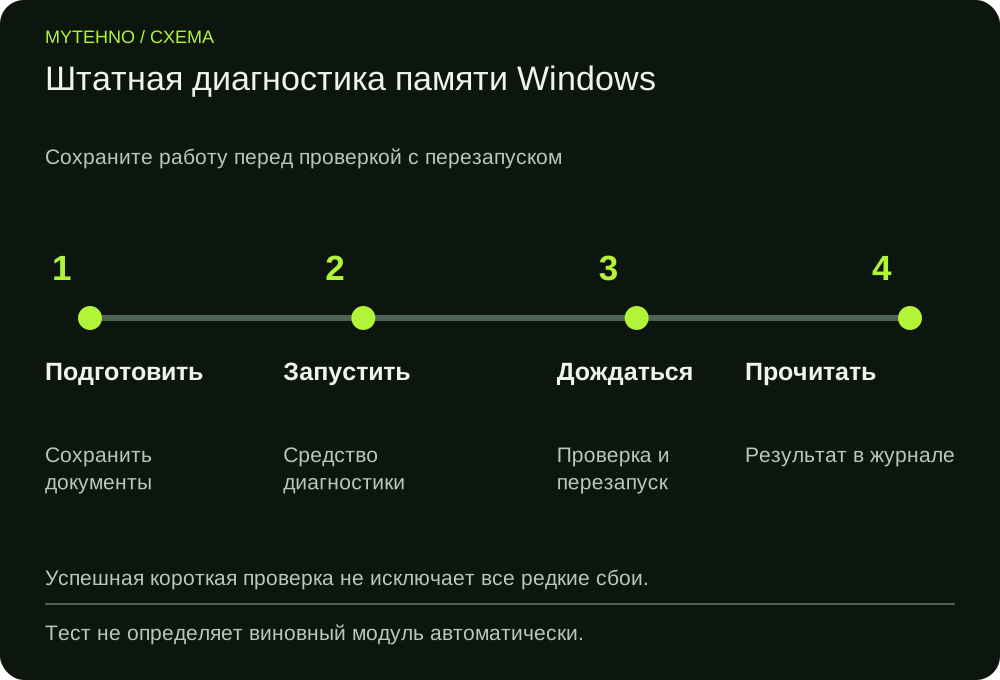
Сохраните работу и запустите mdsched
Закройте документы и приложения, обеспечьте обычное стабильное питание. Через поиск Windows найдите средство диагностики памяти либо mdsched. В его окне выберите предусмотренную проверку с перезапуском сейчас или при следующем запуске. Не делайте это посреди несохранённой работы.
После перезапуска дождитесь штатного завершения. Параметры и вид экрана могут отличаться между сборками. Не прерывайте процесс циклическим выключением и не меняйте профиль RAM одновременно с первым сравнением.
В документированном интерфейсе диагностики Microsoft клавиша F1 открывает варианты, включая Extended, а F10 применяет выбор. Расширенный режим может занимать больше времени. Меняйте его осознанно, не прерывайте питание и сравнивайте результат с указанием использованного режима.
| Этап | Ожидаемый результат | Если не получилось |
|---|---|---|
| Запуск mdsched | Выбор времени перезапуска | Проверить права/политику администратора |
| Перезагрузка | Экран диагностики | Сохранить точное сообщение |
| Возврат в Windows | Событие по времени теста | Открыть журнал, не полагаться только на уведомление |
| Ошибка памяти | Основание дальнейшей проверки | Не назначать виновную планку по одному сообщению |
Найдите результат в журнале
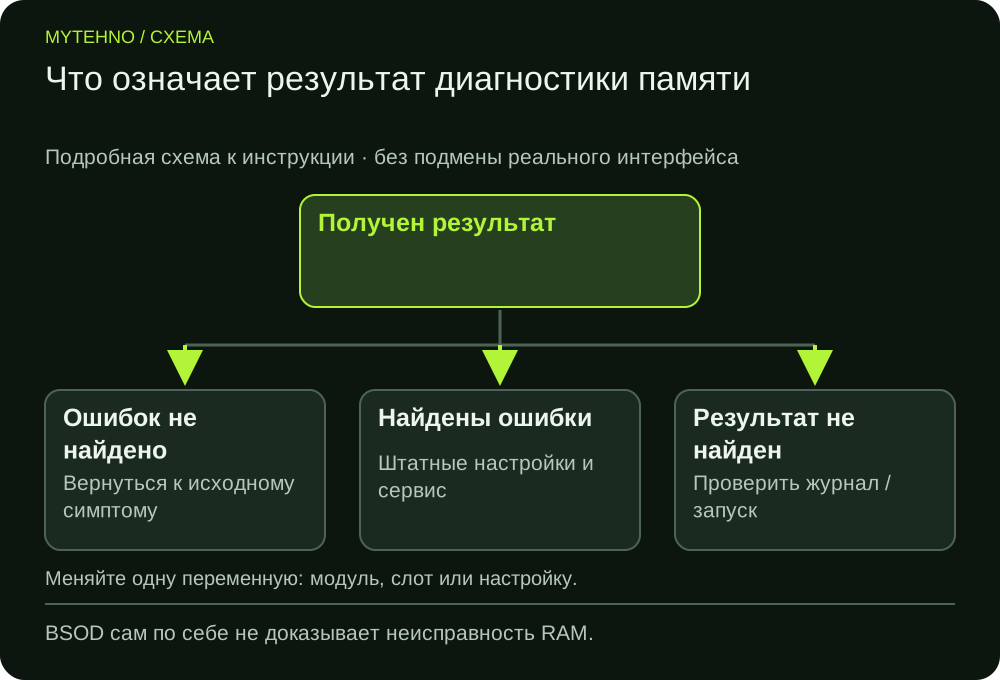
Откройте «Просмотр событий → Журналы Windows → Система» и найдите источник MemoryDiagnostics-Results рядом со временем завершения. Этот маршрут описан Dell. Читайте текст события и дату, чтобы не принять старую запись за новый тест.
В актуальной справке Microsoft для отдельного сценария также указан журнал Applications and Services Logs → Microsoft → Windows → MemoryDiagnostics-Results → Debug. Доступность и названия зависят от сборки. Если результата нет в первом месте, проверьте модельную/системную документацию и второй журнал; универсальный номер Event ID здесь не назначается.
Что означает ошибка
Ошибка показывает проблему проверенного сочетания памяти, настроек и платформы. Она не определяет автоматически конкретный DIMM. Если включён XMP/EXPO или ручной разгон, дальнейшее сравнение выполняйте в документированном базовом режиме, сохранив исходные значения.
Проверка по одному модулю и слоту допустима только по руководству платы с обесточиванием. Не переставляйте модули на включённой системе и не повышайте напряжение для сокрытия ошибок. Для гарантийного обращения сохраните текст результата и конфигурацию.
Что означает успешное завершение
Отсутствие найденных ошибок в этом запуске не исключает все редкие и температурно-зависимые сбои. Сопоставьте результат с обычной задачей и повторяемостью симптома. Не запускайте бессрочный цикл только ради уверенности.
Если сбой сохраняется, продолжайте проверку одной подтверждённой причины: драйвер, программа, профиль памяти или другое оборудование. Запишите модель платформы, артикулы RAM, слоты, режим и журнал. Это полезнее заявления «память точно исправна».
Частые вопросы
Где результат, если уведомление исчезло?
Ищите событие MemoryDiagnostics-Results по времени теста; основной маршрут — журнал System, альтернативный зависит от сборки.
Ошибка означает, что надо заменить обе планки?
Нет. Нужно изолировать настройки, модуль, слот и платформу по документированной процедуре.
Успешный тест исключает все BSOD?
Нет. Диагностика проверила ограниченный сценарий, а причины BSOD различаются.
Источники и полезные ссылки
Документация производителей и разработчиков. Перед работой с конкретным устройством сверяйтесь с руководством именно вашей модели.
Нашли неточность? Сообщите редакции.