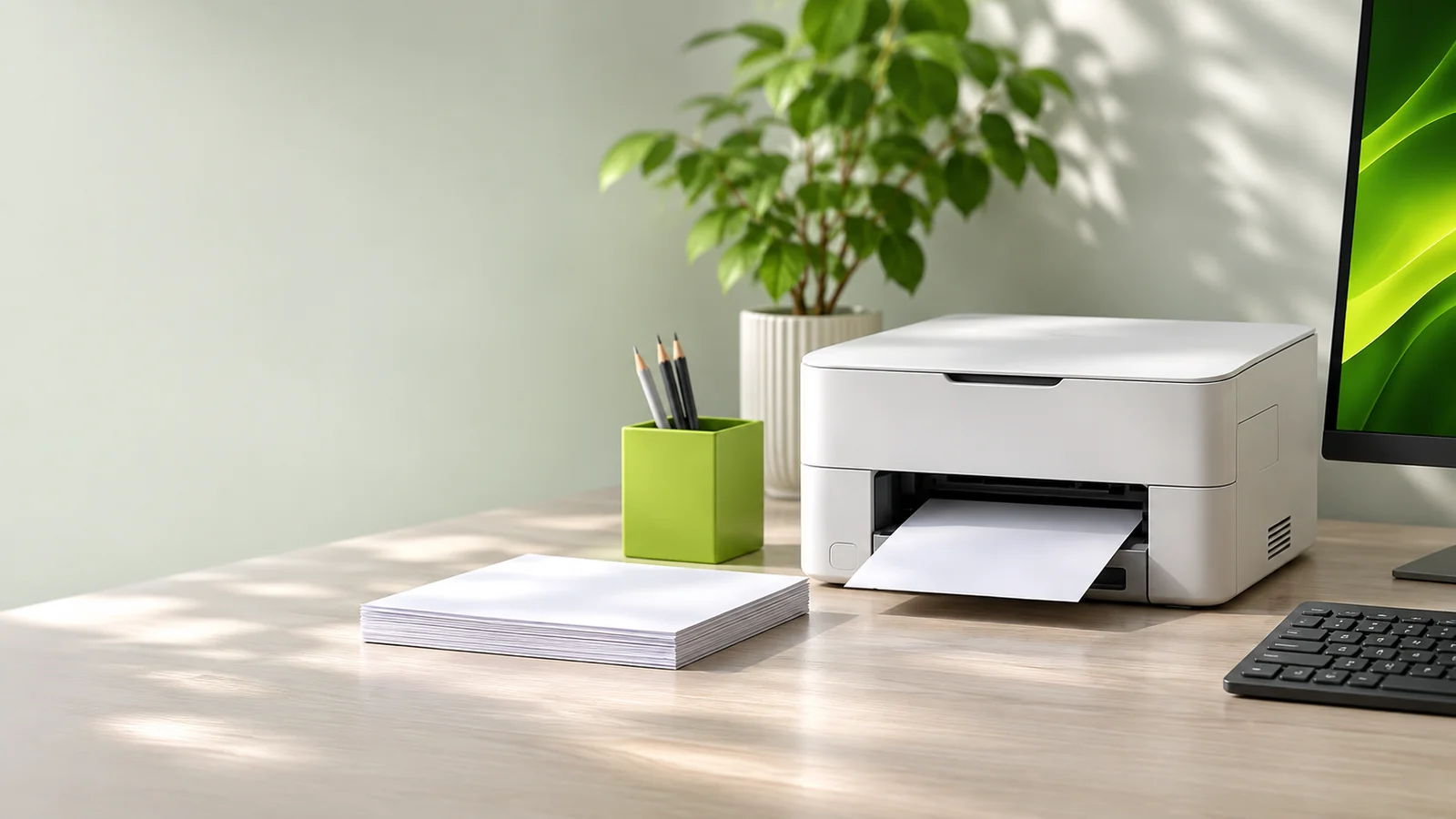
Проверьте, появляется ли лист один раз на задание
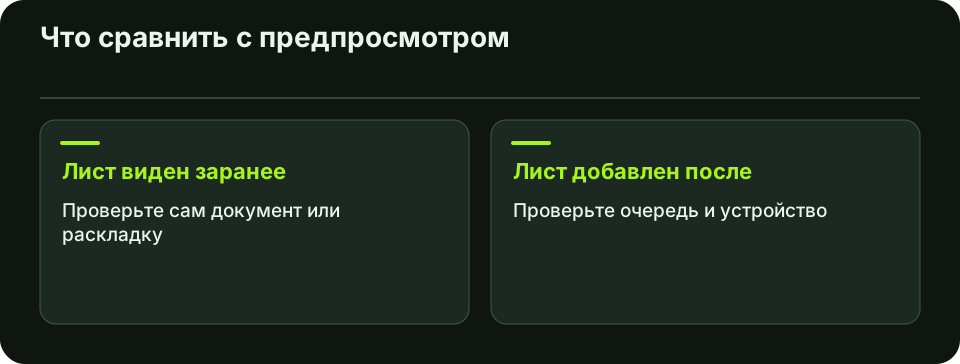
Создайте короткий документ на одной странице. Посмотрите предпросмотр и напечатайте одну копию. Затем отправьте короткий двухстраничный документ. Если в каждом случае добавился ровно один лист, а в предпросмотре его нет, это характерный признак разделителя. На нём могут быть сведения о задании, но отдельные модели подают пустой лист.
Откройте свойства нужной очереди печати
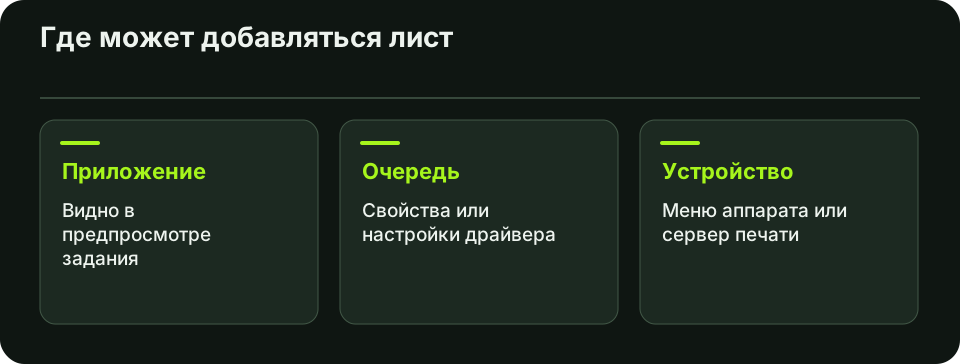
В Windows 11 откройте «Параметры» → «Bluetooth и устройства» → «Принтеры и сканеры» и выберите ту очередь, на которую отправили тест. Откройте «Свойства принтера». В классических свойствах проверьте вкладку «Дополнительно» и кнопку страницы-разделителя, если она есть. У отдельных драйверов аналогичная настройка находится в параметрах задания.
Пример. Предпросмотр одностраничного файла показывает один лист, а принтер выводит два. Если в свойствах задан файл-разделитель, запишите прежнее значение. На личном принтере отключите разделитель и напечатайте тот же файл ещё раз. Для общей очереди попросите администратора сверить настройку.
Если лист остаётся, проверьте настройки устройства
На принтере с собственной настройкой разделителей проверьте меню, которое относится к печати и копированию. Если лишние листы идут и при копировании без компьютера, очередь Windows не участвует в этом сценарии. Если листы захватываются вместе и выходят нерегулярно, проверьте подачу бумаги. Сравнивайте повторный результат с первым тестом.
Частые вопросы
Может ли лист добавляться только у одного пользователя?
Да, если отличается выбранная очередь, драйвер или параметры задания. Сверьте эти три пункта на обеих машинах.
Почему нужная кнопка недоступна?
Для изменения общей очереди могут понадобиться права администратора. Настройки устройства проверяются отдельно.
Нашли неточность? Сообщите редакции.