Когда перенос подходит
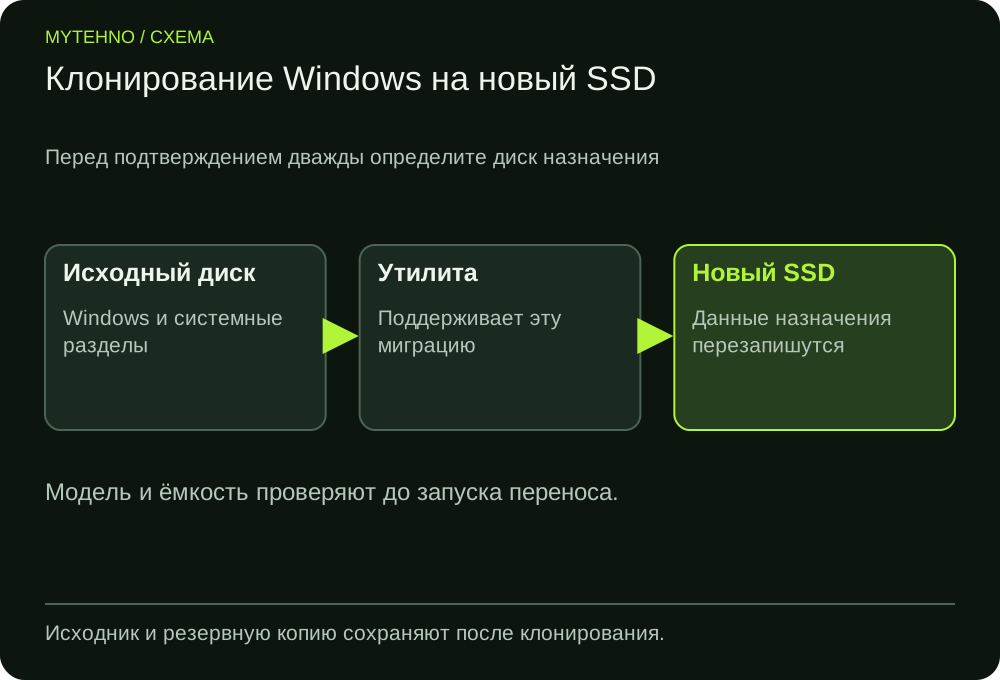
Клонирование удобно для переноса исправной системы на поддерживаемый накопитель. Оно не является лечением повреждённой Windows и не заменяет восстановление данных с нестабильного диска. При ошибках чтения прекратите повторные попытки и сначала решите вопрос сохранения файлов.
В качестве документированного примера здесь используется Acronis True Image 2026 с функцией Clone Disk. Это отдельная программа с условиями лицензии и поддержки; OEM-версии Crucial имеют свои ограничения и не означают бесплатный доступ к любой версии Acronis.
Резервная копия и ключ восстановления
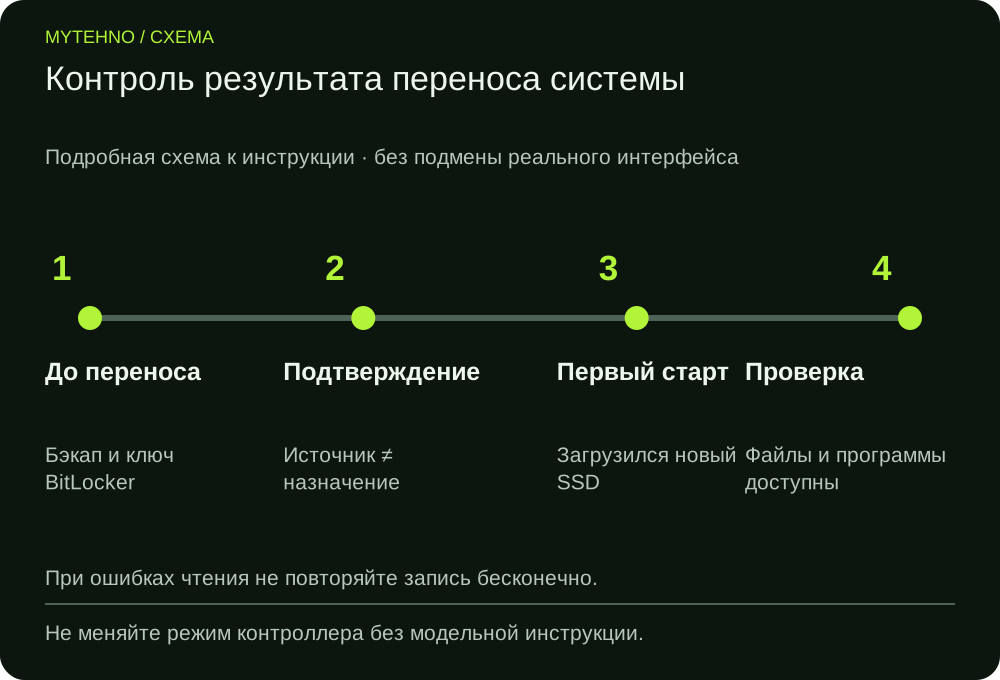
Скопируйте важные данные на независимый носитель и проверьте открытие файлов. Сохраните доступ к ключу восстановления BitLocker предусмотренным Microsoft способом. Не публикуйте ключ и не храните единственную его копию на переносимом диске.
| До подтверждения | Что проверить | Почему |
|---|---|---|
| Источник | Модель, ёмкость, раздел Windows | Чтобы не перепутать направление |
| Назначение | Модель и данные уже сохранены | Его содержимое будет перезаписано |
| Шифрование | Доступный ключ и поддержка программы | После изменения может потребоваться восстановление доступа |
| Программа | Лицензия, тип дисков, ограничения | Не каждый перенос поддерживается |
Однозначно отличите два диска
Запишите модели и ёмкости, при необходимости локально сопоставьте серийные номера. Не ориентируйтесь только на буквы C: и D: — они могут меняться. В итоговом окне программы ещё раз сравните источник и назначение с записями.
Используйте только собственный проверенный пустой диск либо диск, все нужные данные которого уже сохранены. Если направление непонятно, не подтверждайте операцию. Эта инструкция не запускает клонирование на вашем компьютере.
Учитывайте все системные разделы
Перенос Windows может требовать EFI, Recovery и других системных разделов, а не только файлов C:. Следуйте схеме выбранной утилиты и её ограничениям по типам дисков, размеру назначения и шифрованию. Не удаляйте служебные разделы ради места.
В Acronis откройте документированный Clone Disk и проверьте итоговую схему до запуска. Названия шагов зависят от выпуска. Не меняйте режим контроллера SATA/NVMe и не выключайте BitLocker наугад. При необходимости особого режима используйте инструкцию программы и оборудования.
Проверьте загрузку нового SSD
После завершения выполните предусмотренное программой выключение и физическую установку по руководству ПК. Убедитесь, что система действительно загружена с нового устройства. Проверьте файлы, приложения, доступ к зашифрованным данным и состояние разделов.
Исходник оставьте неизменным до завершения всех проверок и наличия резервной копии. Если загрузка не удалась, вернитесь к прежней рабочей конфигурации и разберите сообщение. Не повторяйте перезапись дисков вслепую и не очищайте старый носитель для «исправления загрузчика».
Частые вопросы
Можно клонировать на диск с нужными файлами?
Операция может перезаписать его разделы. Сначала сохраните данные независимо и проверьте назначение.
Достаточно скопировать папку Windows?
Нет. Для загрузки важны также разделы и структура, которые переносит подходящая утилита.
Когда стирать старый SSD?
Только после отдельного решения, полной проверки нового и резервной копии. В этой инструкции исходник сохраняется.
Источники и полезные ссылки
Документация производителей и разработчиков. Перед работой с конкретным устройством сверяйтесь с руководством именно вашей модели.
- Acronis TrueImage2026 disk cloning utility
- Acronis forCrucial2023 officialmanual
- Microsoft: BitLocker recoverykey
Нашли неточность? Сообщите редакции.