Откройте сведения о нужном адаптере
Нажмите Win+X и выберите «Диспетчер устройств». В списке «Видеоадаптеры» найдите модель. Откройте её свойства, затем вкладку «Драйвер». Дата относится к пакету. Чтобы узнать, когда появился симптом, отдельно проверьте историю обновлений или монитор стабильности.
Если вместо модели указан базовый видеоадаптер Microsoft, отметьте это в записи. Тогда версия относится к установленному общему драйверу, и по ней нельзя определить версию фирменного пакета NVIDIA, AMD или Intel.

Как вывести версии для всех адаптеров в PowerShell
Откройте PowerShell и выполните Get-CimInstance Win32_PnPSignedDriver -Filter "DeviceClass = 'DISPLAY'" | Select-Object DeviceName, DriverProviderName, DriverVersion, DriverDate. Команда читает сведения и не обновляет драйверы. Сверьте нужное устройство с Диспетчером устройств.
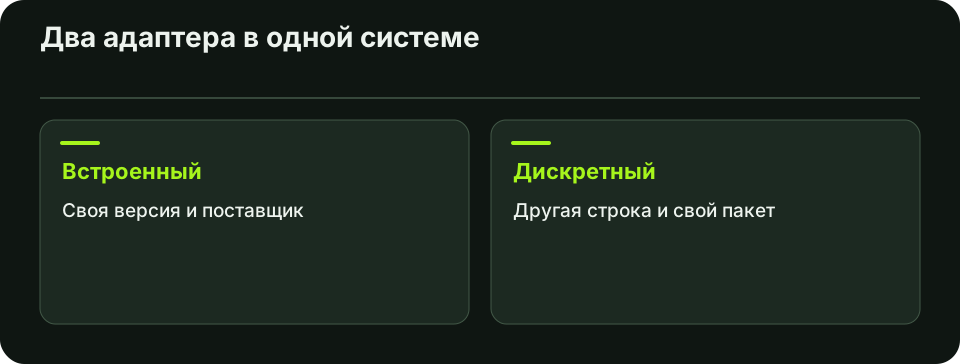
Условный пример. Если в выводе две строки, встроенная Intel и дискретная NVIDIA, сопоставляйте номер с тем же названием адаптера в последующей проверке. Версию, показанную фирменным приложением, записывайте отдельно. Оно может показывать номер пакета в другом формате.
Что записать перед обновлением и после
Сохраните имя модели, поставщика, версию, дату и сценарий сбоя. После обновления и перезагрузки, если её запросили, повторите ту же проверку. Сравнение названия установщика с числом в Диспетчере устройств может запутать, поэтому сравнивайте одну и ту же вкладку до и после.
Частые вопросы
Дата драйвера показывает дату установки?
Нет. Это дата пакета. Момент установки ищите в истории обновлений или журнале событий.
Зачем записывать оба GPU?
В ноутбуке они могут участвовать в одном сценарии. Запись помогает понять, какой драйвер изменился.
Нашли неточность? Сообщите редакции.