Найдите в сведениях именно основную плату
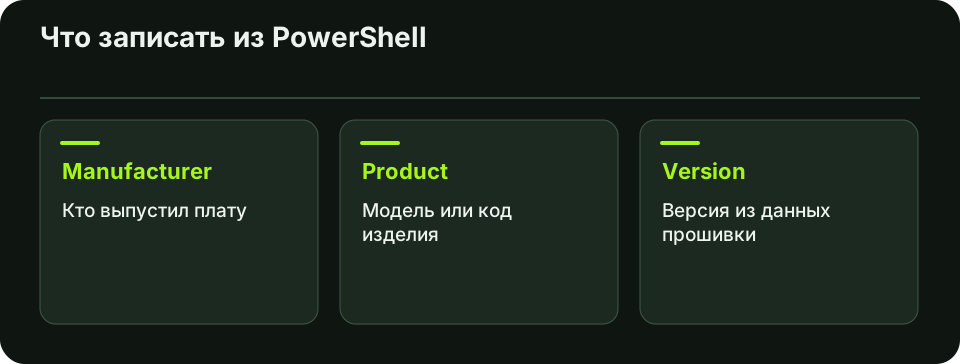
В левой части «Сведений о системе» выберите сводку. Поля, относящиеся к основной плате, могут называться «Изготовитель основной платы», «Модель основной платы» и «Версия основной платы». Рядом есть модель системы и версия BIOS. Запишите их отдельно, чтобы не принять название готового ПК за модель установленной платы.
Для ноутбука или заводской сборки на сайте производителя полезнее начать с модели всей системы. Внутренняя плата может иметь служебное обозначение, а драйверы и прошивки выпускают для конкретной линейки ноутбуков или ПК.
Получите три поля одной командой PowerShell
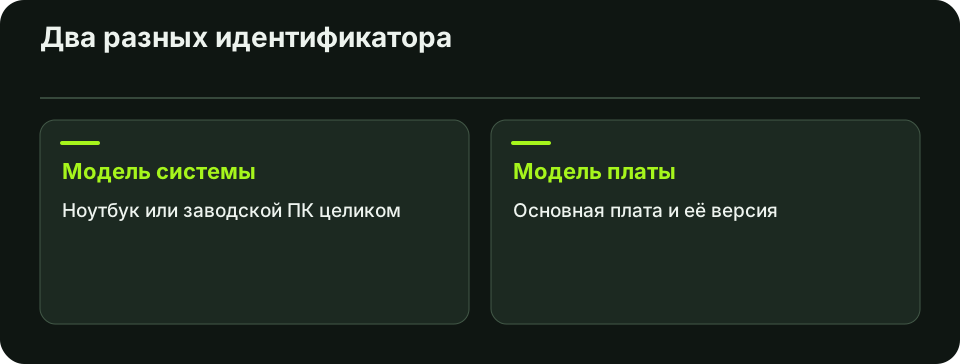
Откройте PowerShell и выполните Get-CimInstance Win32_BaseBoard | Select-Object Manufacturer, Product, Version. Команда читает сведения. Manufacturer — изготовитель платы, Product — модель или код изделия, Version — записанная в прошивке версия.
Значения берутся из данных, предоставленных прошивкой. Если поле пустое, заполнено кодом или содержит To Be Filled By O.E.M., Windows не может вывести точное название из одной этой строки. Посмотрите модель готового компьютера или паспорт сборки. В настольном ПК, если требуется, проверьте маркировку на выключенной плате без демонтажа деталей.
Сверьте модель и ревизию перед заказом или обновлением
Не сокращайте название до чипсета. У похожих моделей могут отличаться тип памяти, беспроводной модуль, доступные слоты и прошивки. На странице нужной модели найдите список поддерживаемых процессоров, тип памяти и схему накопителей. Если обозначение ревизии вынесено отдельно, сверяйте его с платой или паспортом устройства.
Версия BIOS — отдельный параметр. Наличие новой прошивки само по себе не требует установки. Если вам нужен новый процессор, проверьте, с какой версии он поддерживается и предусмотрена ли процедура обновления для этой платы.
Частые вопросы
Почему msinfo32 и PowerShell показали одинаковое неизвестное имя?
Оба способа опираются на системные данные, которые предоставляет прошивка. Уточните модель системы или маркировку платы.
Совпадёт ли поле Version с надписью REV на плате?
Может совпасть, если производитель занёс точные сведения. При выборе прошивки ориентируйтесь на способ проверки ревизии, указанный изготовителем.
Нашли неточность? Сообщите редакции.