Сохраните системное состояние перед изменением
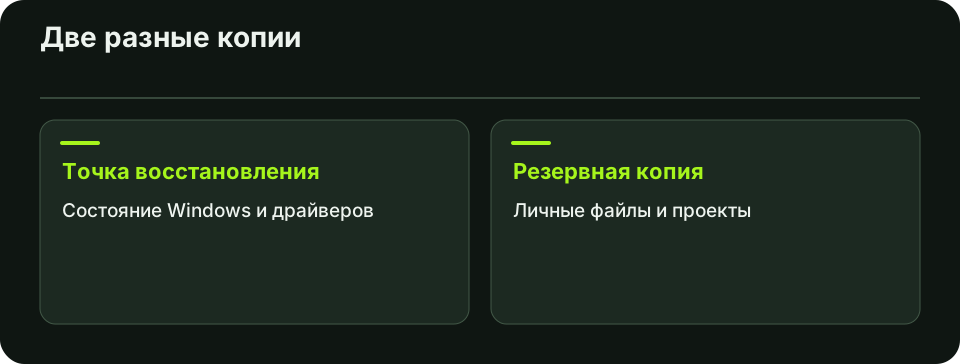
Точка восстановления полезна перед заменой драйвера или программы. Windows сохраняет сведения, необходимые для возврата части системных файлов и параметров. Для фотографий, документов и других личных файлов нужна отдельная резервная копия. Проверьте её доступность до работы, если файлы важны.
Восстановление может затронуть установленные после выбранной точки приложения, драйверы и обновления. Поэтому используйте точку для конкретного сбоя, когда известно, после какого изменения он начался.
Включите защиту нужного диска и создайте точку
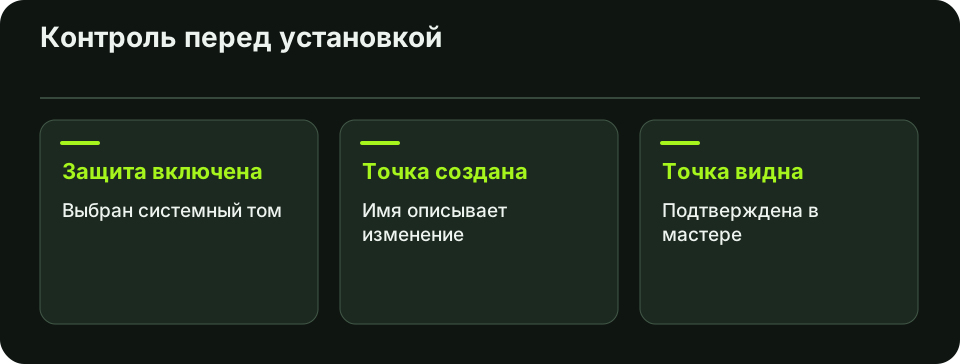
Откройте свойства системы через поиск «Создание точки восстановления». В списке дисков выберите системный том. Если защита отключена, нажмите «Настроить», включите её и проверьте место, выделенное на хранение точек. У старых точек нет гарантированного срока хранения, особенно при ограниченном месте.
- Нажмите «Создать» и задайте имя по изменению, например «Перед драйвером видеокарты».
- Дождитесь уведомления об успешном создании.
- Откройте мастер восстановления, проверьте название и дату в списке, затем отмените мастер, если откат пока не нужен.
Проверьте последствия перед откатом
Если произошёл сбой, выберите точку с датой до его появления. В мастере используйте поиск затрагиваемых программ, когда он доступен. Сохраните работу и дождитесь завершения процедуры. Для ошибки одного драйвера сначала можно проверить, доступен ли его откат в свойствах устройства.
Если Windows не запускается, восстановление системы может быть доступно из среды восстановления. Для зашифрованного устройства может потребоваться ключ BitLocker. Прежде чем начинать, проверьте, что выбрана нужная установка Windows.
Частые вопросы
Точка вернёт удалённый документ?
Для личных файлов используйте Корзину, историю файлов или свою резервную копию.
Почему кнопка создания неактивна?
Проверьте, включена ли защита системного диска, есть ли место и разрешает ли это политика компьютера.
Нашли неточность? Сообщите редакции.