Когда имеет смысл проверять системные файлы
Начните с симптома, который можно повторить. Например, встроенное окно Windows закрывается после запуска. Отдельно сохраните важные файлы и запишите, что изменилось перед сбоем. Если накопитель регулярно пропадает или выдаёт ошибки чтения, сначала сохраните доступные данные и проверьте состояние накопителя.
Запустите DISM и SFC по порядку
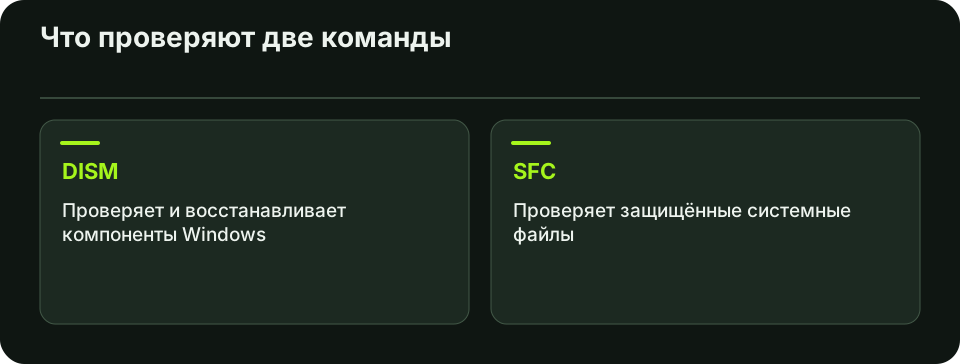
Закройте приложения и завершите уже начатую установку обновлений. Найдите «Командная строка» и выберите запуск от имени администратора. Выполните команды по очереди. DISM может использовать Windows Update для получения файлов, поэтому сохраните код ошибки, если восстановление остановилось.
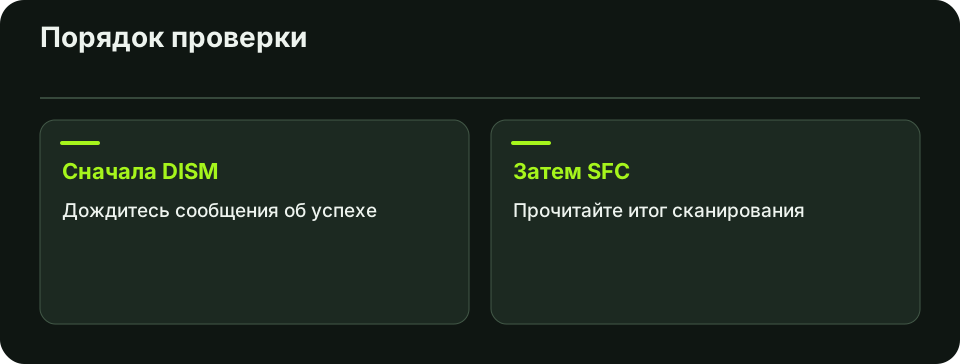
- Выполните DISM.exe /Online /Cleanup-Image /RestoreHealth.
- После успешного завершения выполните sfc /scannow.
- Дождитесь итогового сообщения и повторите действие, которое вызывало сбой.
Как прочитать результат и проверить исходный сбой
Если SFC не нашёл нарушений, искать причину стоит по конкретному симптому. Если исправил повреждения, перезагрузитесь и снова проверьте исходное действие. Если часть файлов восстановить не удалось, сохраните итоговый текст и журнал CBS.log из папки Windows\Logs\CBS. Для ошибки DISM сохраните её код и журнал dism.log из Windows\Logs\DISM.
Пример. Если «Параметры» закрывались при открытии раздела «Система», после исправления запустите именно этот раздел. Успех SFC и исчезновение сбоя — два отдельных результата.
Частые вопросы
Проверяет ли SFC личные файлы и программы?
SFC проверяет защищённые файлы Windows. Данные и сторонние приложения проверяются другими способами.
Нормально ли, что процент DISM какое-то время не меняется?
Да, этап может занять время. Ориентируйтесь на итоговое сообщение, а при ошибке запишите её код.
Нашли неточность? Сообщите редакции.