Как сменить ориентацию одного экрана
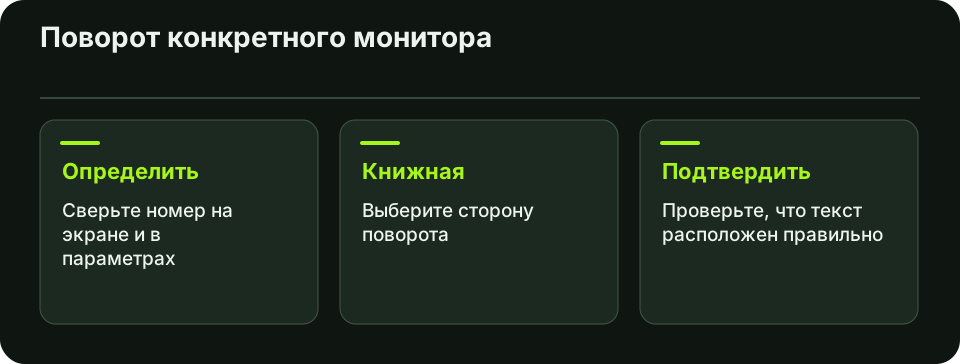
Нажмите Win+P и выберите «Расширить», если хотите оставить разные рабочие области. В режиме дублирования набор доступных параметров зависит от дисплеев и графики. Вернитесь в «Параметры» → «Система» → «Дисплей», нажмите «Определить» и выберите плитку нужного экрана.
Откройте «Ориентация дисплея» в блоке «Масштаб и макет», выберите книжный режим и подтвердите изменение, если текст читается правильно. При случайном повороте откройте тот же список и выберите «Альбомная». Если Windows ждёт подтверждения, можно дождаться возврата прежнего режима.
Проверьте подставку и кабели
Перед физическим поворотом убедитесь, что стойка поддерживает портретную установку, а угол корпуса не упрётся в стол. При необходимости поднимите дисплей в пределах хода стойки. У кабеля должен остаться запас длины в новом положении. Если подставка не рассчитана на поворот, используйте совместимое крепление с подходящей нагрузкой.
Как настроить переход курсора
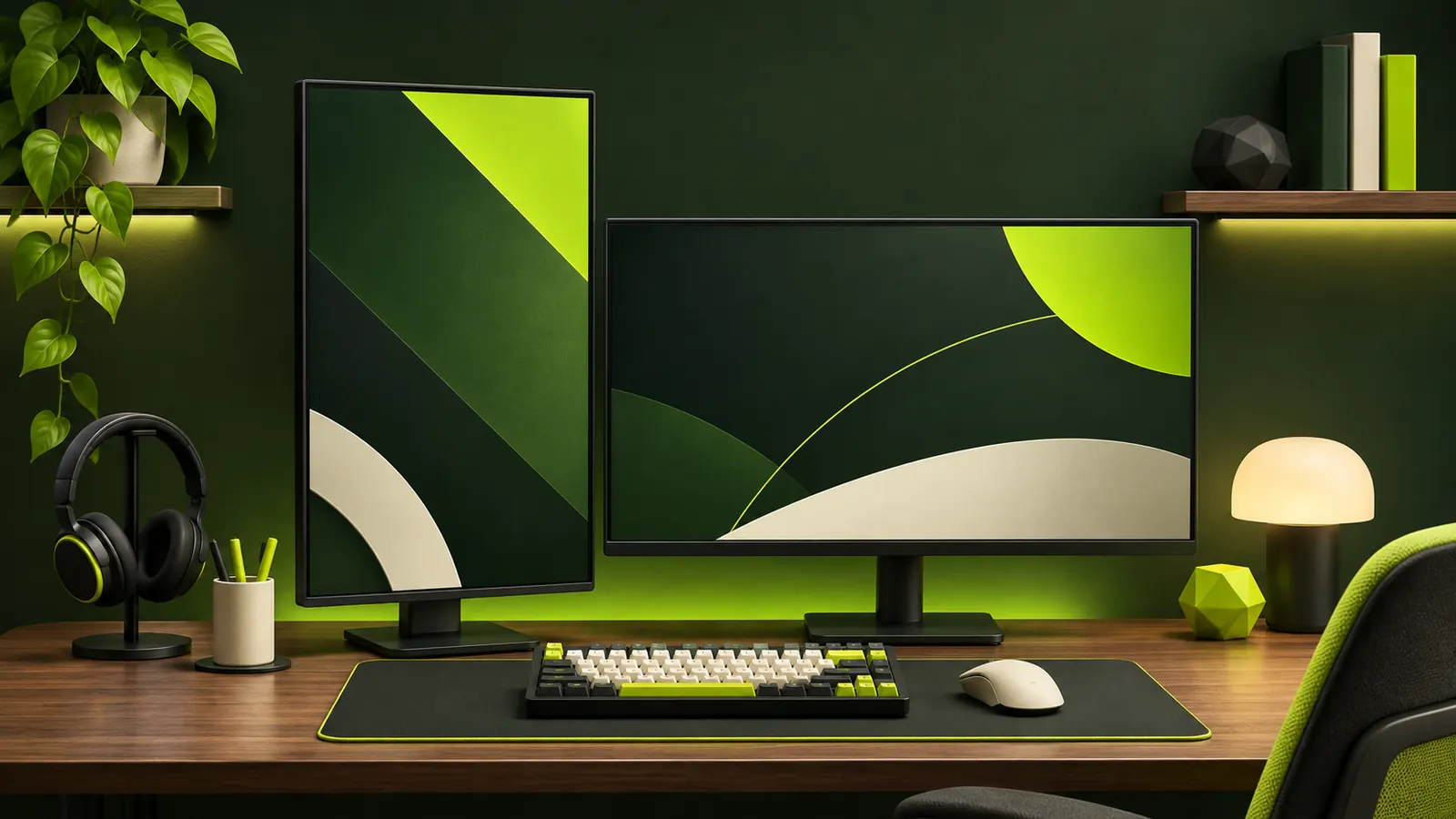
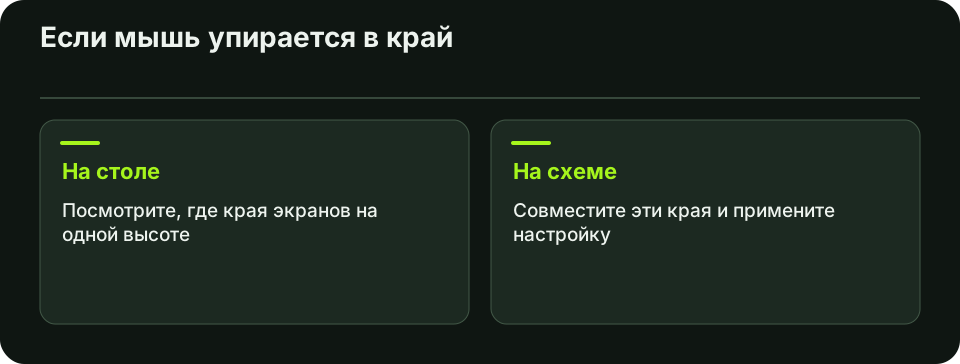
На схеме дисплеев перетащите прямоугольники и нажмите «Применить». Курсор переходит между экранами по соприкасающимся участкам. Если портретный монитор стоит справа и начинается выше, разместите его плитку справа с таким же смещением. После применения попробуйте провести курсор там, где экраны визуально совпадают.
Настройте размер текста отдельно для портретного дисплея, если на нём трудно читать. Разрешение оставьте рекомендуемым и меняйте масштаб интерфейса, пока окно документа не станет удобным.
Частые вопросы
Можно повернуть только второй монитор?
Да. Используйте режим «Расширить» и выбирайте второй монитор перед сменой ориентации.
Что делать, если монитор перевернулся на 180 градусов?
Выберите обычную «Альбомная» для горизонтального экрана или переключите вариант книжной ориентации для вертикального.
Нашли неточность? Сообщите редакции.