Выберите экран и включите HDR
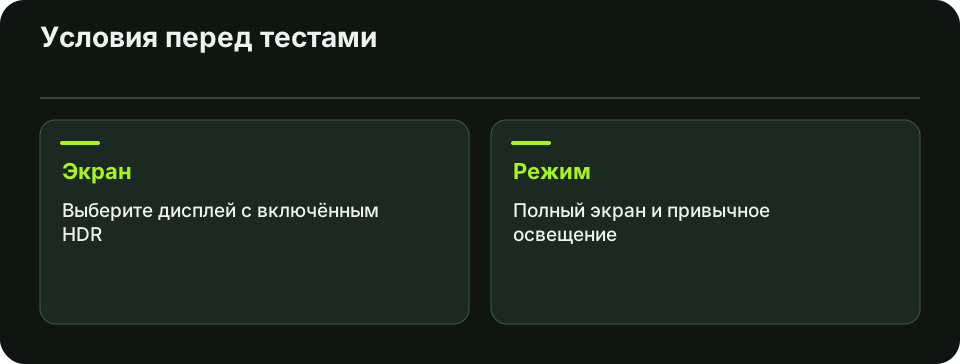
В параметрах Windows откройте «Система» → «Дисплей» и выберите монитор. В разделе HDR проверьте поддержку игр и приложений и включите HDR. В Microsoft Store найдите приложение Windows HDR Calibration. При нескольких дисплеях переместите приложение на нужный экран и запускайте тесты в полноэкранном режиме.
Используйте освещение, при котором обычно смотрите HDR. Запишите режим изображения монитора. Если его обработка заметно меняет контраст теста, проверьте, можно ли временно отключить этот эффект в меню дисплея.
Пройдите три теста на видимость деталей
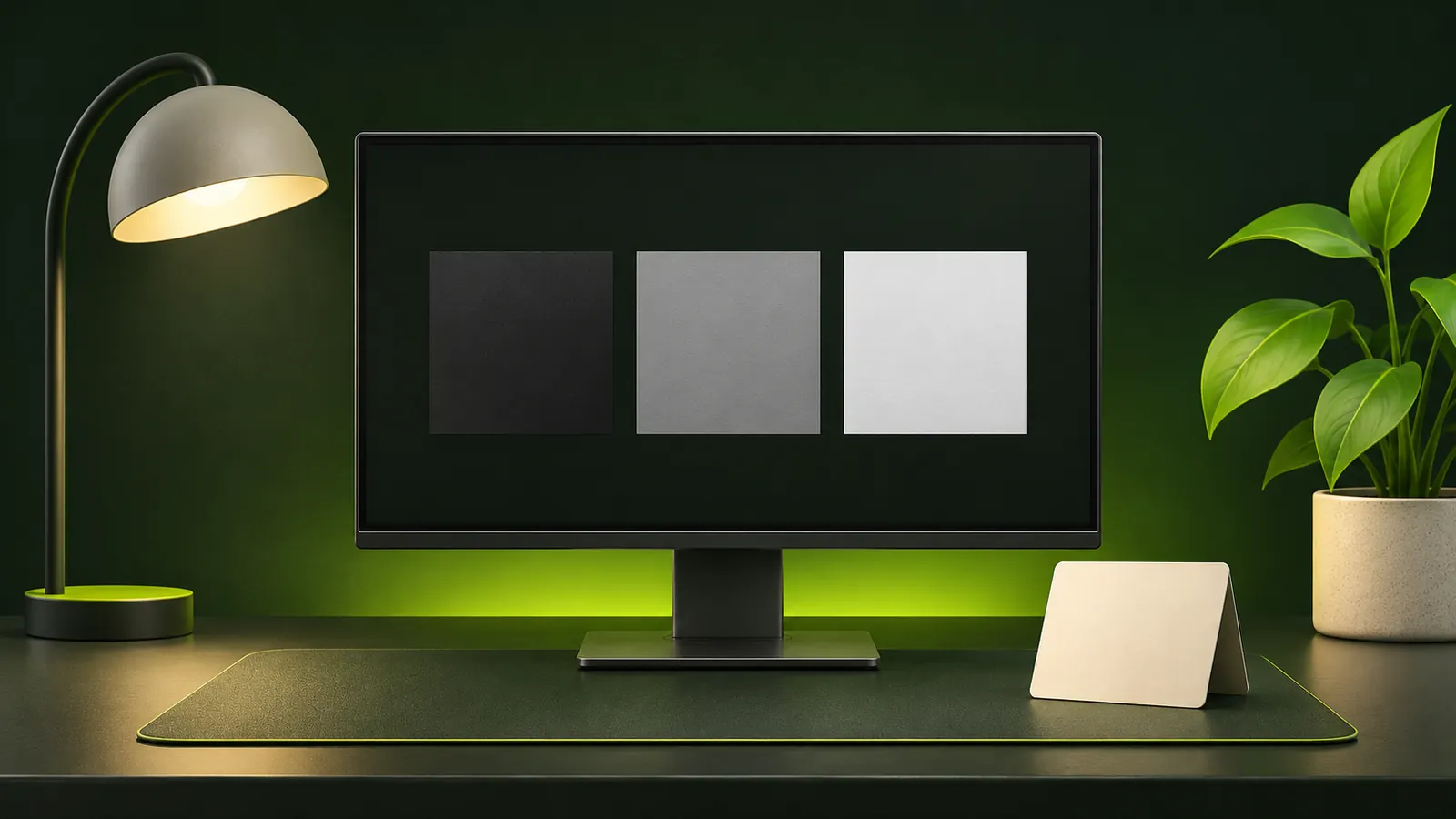
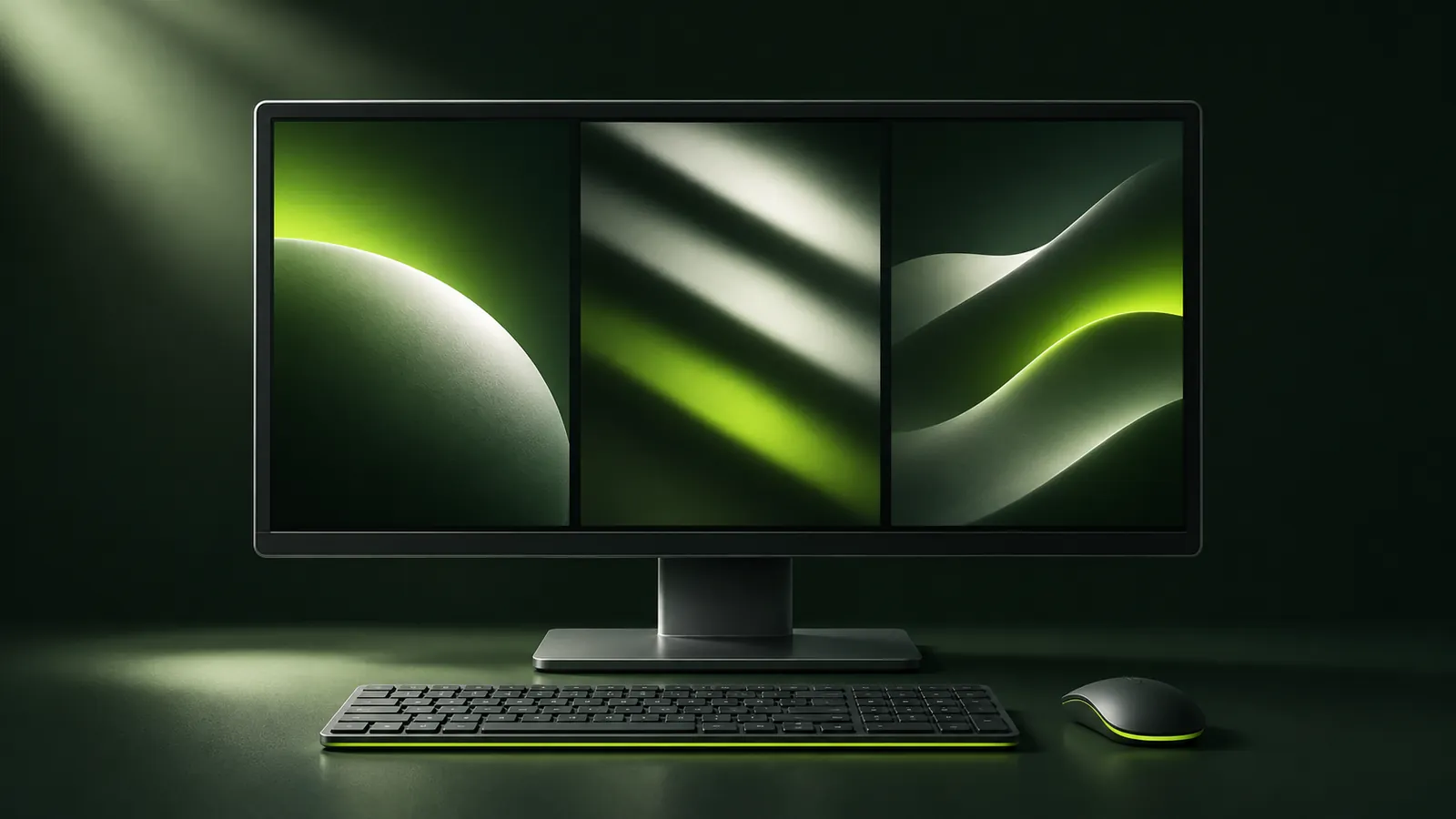
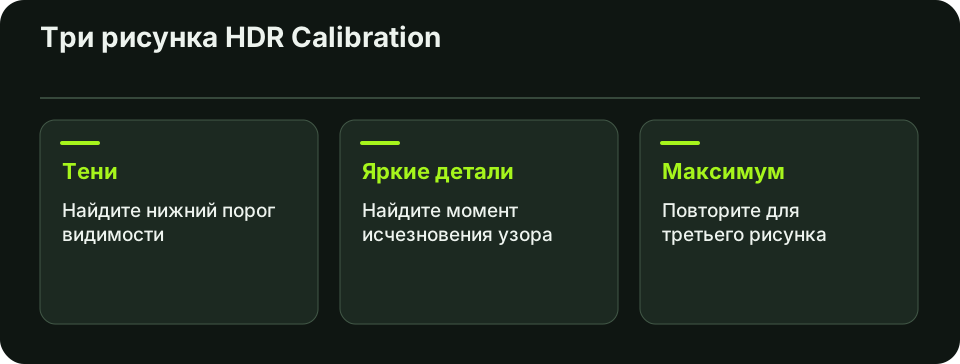
У приложения три рисунка. Первый показывает нижний порог видимых деталей, второй — яркие детали, третий — максимальную яркость. Плавно перемещайте ползунок до исчезновения узора на каждом экране. Если прошли границу, вернитесь до появления узора и снова найдите точку исчезновения.
Пример проверки. Если узор различим на одном шаге, но перестал быть видимым на следующем, используйте второй шаг. Повторите этот приём отдельно на каждом рисунке. Числа с монитора другой модели для такого теста не подходят.
Сравните насыщенность и сохраните профиль
Начните с положения ползунка насыщенности по умолчанию. Сдвигайте его понемногу и проверяйте знакомый HDR-материал. Сохраните профиль под именем дисплея и режима. Если понадобится убрать созданный профиль, найдите его по имени в «Управлении цветом» Windows. После смены экрана или режима повторите калибровку.
Частые вопросы
Можно ли откалибровать SDR этим способом?
Эта процедура выполняется с включённым HDR. Для обычного SDR есть отдельный мастер и настройки экрана.
Почему приложение не запускает тест?
Сначала проверьте выбранный дисплей, поддержку HDR для приложений, полноэкранный режим и включённый HDR.
Нашли неточность? Сообщите редакции.