Подготовьте экран и освещение
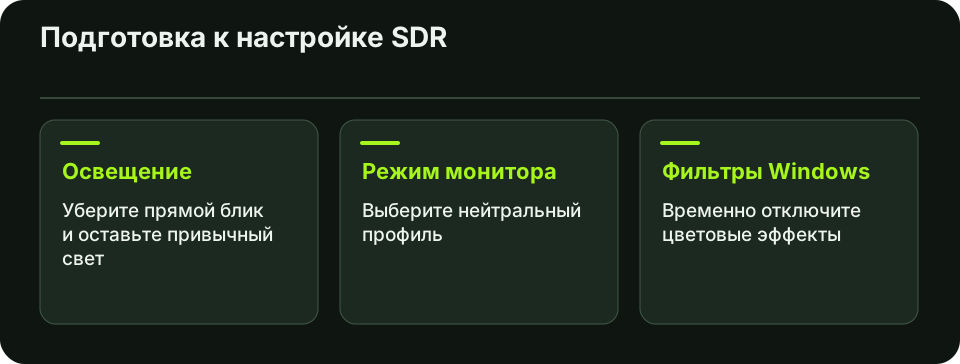
Выключите ночной свет, фильтры цветовой температуры и динамическую контрастность на время сравнения. Для этой процедуры используйте SDR. Оставьте привычную лампу включённой, но уберите прямой блик с экрана. Зафиксируйте исходные параметры монитора, если потребуется откат.
Начните с обычного или нейтрального режима монитора. Не копируйте значения RGB от чужого экземпляра. Даже два устройства одной модели могут выглядеть немного по-разному.
Как пройти калибровку dccw
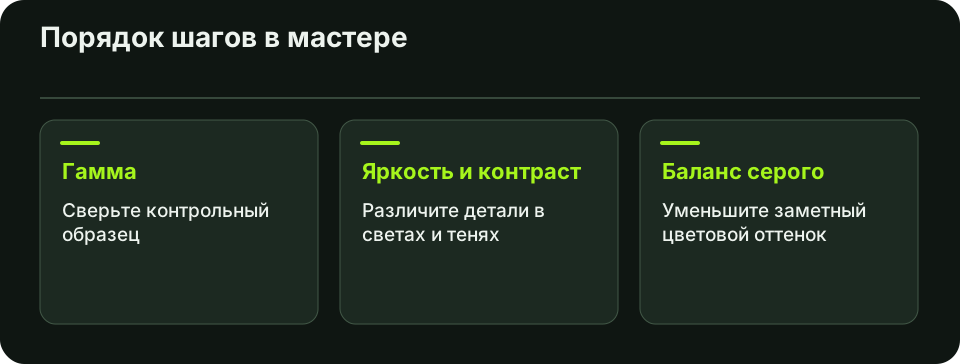
Нажмите Win+R, введите dccw и нажмите Enter. Если мастер доступен, переместите его на тот монитор, который настраиваете, до начала шагов. На этапе гаммы ориентируйтесь на пример мастера. Яркость и контрастность меняйте в меню монитора там, где мастер просит. Если регулировки нет, пропустите этот шаг.
На этапе цветового баланса ищите нейтральные серые полосы. Сравните прежнее и новое состояние на одном и том же дисплее. После завершения откройте привычную фотографию и серый градиент. Если детали в тенях исчезли или появился заметный оттенок, вернитесь к предыдущим параметрам.
Как проверить профиль и когда нужен прибор
Найдите в Windows управление цветом и проверьте, к какому экрану относится выбранный профиль. Профиль монитора описывает, как дисплей воспроизводит цвет. Приложения могут по-разному учитывать его, поэтому сравнивайте результат в той программе, где работаете.
Визуальный мастер помогает сделать рабочую картинку комфортнее. Чтобы задать измеримую яркость, белую точку и оценить отклонение оттенков, нужен колориметр или другой подходящий прибор. Калибровку HDR выполняют отдельным способом с включённым HDR.
Частые вопросы
Можно применить один профиль к двум одинаковым мониторам?
Это может выглядеть приемлемо для повседневной работы, но не подтверждает одинаковое воспроизведение цвета. Настройте и проверьте каждый экран отдельно.
Исправит ли гамма серый чёрный из-за HDMI?
Сначала сопоставьте диапазон вывода видеокарты с диапазоном, который ожидает экран. Иначе визуальная калибровка скрывает исходную проблему.
Нашли неточность? Сообщите редакции.