Отделите SDR-приложение от HDR-источника
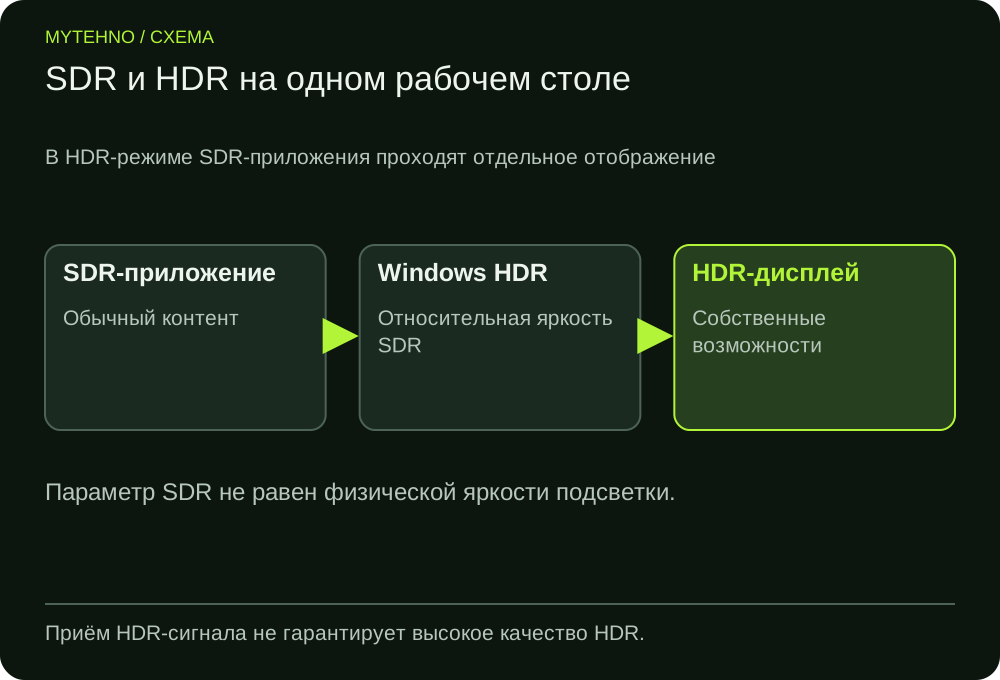
Обычная страница браузера или рабочий стол не становятся HDR-видео только из-за включённого переключателя. Сначала запишите, где виден эффект: везде, в одном приложении или только при переходе между режимами. Сравнивайте известный SDR-образец с корректным HDR-источником, сохраняя условия просмотра.
Приём HDR-сигнала не описывает качество его отображения. Доступная яркость, контраст и локальное затемнение зависят от панели. Не пытайтесь программной настройкой получить возможности, которых нет в документации монитора.
Проверьте экран и весь тракт
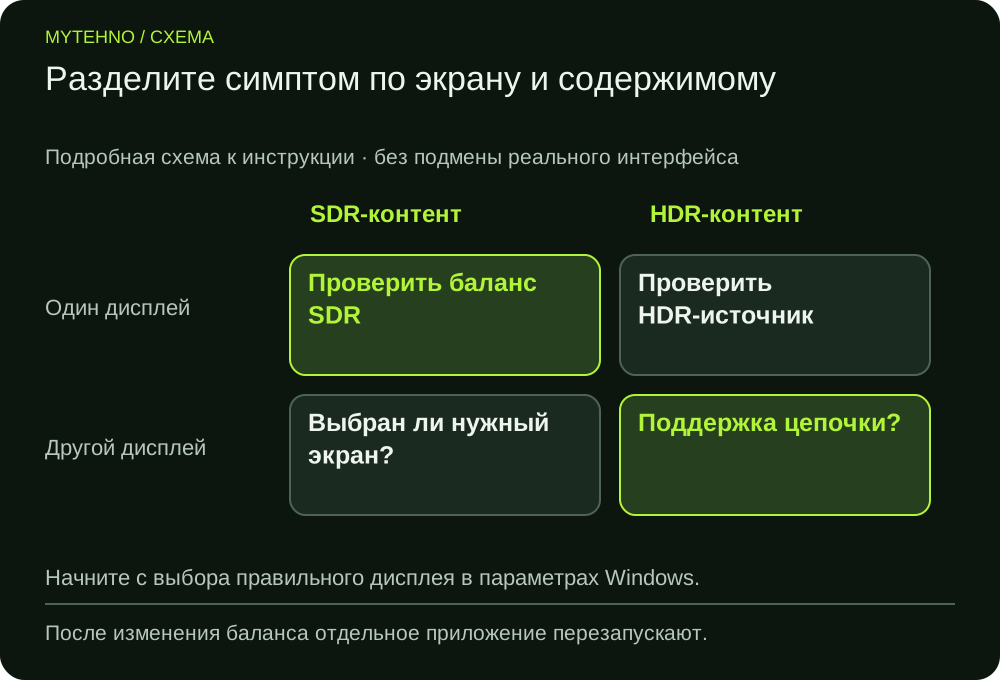
В «Параметры → Система → Дисплей» выберите нужный дисплей и его HDR-параметры. Уточните поддержку входа, кабеля, GPU и выбранного разрешения/частоты. Через адаптер возможности могут отличаться от прямого подключения.
| Где виден эффект | Проверка | Допустимый вывод |
|---|---|---|
| Только SDR в HDR-режиме | Относительная яркость SDR | Возможен дисбаланс преобразования |
| Одно приложение | Перезапуск и поддержка HDR | Проверять программу |
| Весь сигнал постоянно | Формат, вход и диапазон | Не сводить всё к ползунку SDR |
| HDR включается, но эффект слабый | Спецификация панели | Переключатель не добавляет аппаратных возможностей |
Настройте баланс SDR и HDR
На выбранном HDR-дисплее найдите настройку яркости содержимого SDR/HDR. Microsoft различает поведение внешнего и встроенного экрана; название ползунка зависит от устройства и Windows. Меняйте его небольшими шагами при открытом SDR-примере.
OSD-яркость монитора воздействует на экран иначе и не заменяет относительный баланс в Windows. Не ставьте оба регулятора в максимум. После изменения отдельному приложению может потребоваться перезапуск. Запишите исходное значение, чтобы вернуть настройку.
Проверьте приложение и калибровку
Если проблема только в игре или видеоплеере, проверьте его собственный HDR-режим и требования. Не включайте одновременно несколько способов преобразования без понимания их роли. Для Windows HDR Calibration следуйте официальным требованиям и применимости к вашему экрану.
Снимок экрана в SDR-просмотрщике может не передать вид HDR на панели. Фотография тоже зависит от экспозиции. Они помогают описать наблюдение, но не заменяют сравнение реального изображения в одинаковых условиях.
Когда вернуться к SDR
Для обычной работы допустим поддерживаемый SDR-режим, если HDR в этой задаче не нужен. Сохраните предпочтения и сравните тот же текст/изображение. Сам факт отличия цветов не доказывает неисправность видеокарты.
Если уровни чёрного неверны и в SDR, проверьте согласование диапазона RGB. Если нечётки буквы, разберите разрешение и цветовую детализацию. Эти задачи имеют другие последовательности проверки.
Частые вопросы
HDR делает все страницы HDR?
Нет. SDR-контент отображается через соответствующее преобразование Windows.
Почему ползунок не меняет одну программу?
Она может иначе обрабатывать содержимое; Microsoft рекомендует также перезапуск приложения после изменения.
Можно оценить HDR по браузерному градиенту?
Нет. Он не измеряет возможности панели, яркость и цветовой охват.
Источники и полезные ссылки
Документация производителей и разработчиков. Перед работой с конкретным устройством сверяйтесь с руководством именно вашей модели.
Нашли неточность? Сообщите редакции.
