Коротко о главном
Вылет с кодом DXGI_ERROR_DEVICE_HUNG означает, что видеодрайвер перестал отвечать и Windows принудительно его перезапустила. Игра из-за этого закрывается — иногда после секунды чёрного экрана, иногда сразу на рабочий стол. Первые действия: запишите, при каких условиях повторяется крах, сбросьте разгон видеокарты до заводских значений и переустановите драйвер начисто. Дальше разберём, как вычислить виновника точнее, чем перебором «всего подряд».
Что стоит за этой ошибкой
Windows следит за графическим ядром через механизм TDR (Timeout Detection and Recovery). Если операция на GPU не завершилась за отведённый таймаут — по умолчанию это несколько секунд, — система перезапускает драйвер. Игра в этот момент получает DXGI_ERROR_DEVICE_HUNG («устройство зависло») либо коды-соседи: DXGI_ERROR_DEVICE_REMOVED (устройство удалено из системы после сбоя) и DXGI_ERROR_DEVICE_RESET. Семейство проблем одно: ядро перестало отвечать вовремя.
Сама по себе загрузка карты тут ни при чём: 99–100% в игре — норма, мы разбирали, как проверить такой режим и отличить его от проблем. Причины вылета делятся на четыре группы: нестабильный разгон, перегрев, питание и баг конкретного сценария — тяжёлый шейдер, оверлей, повреждённые файлы, несовместимость драйвера с этой игрой.
Шаг 1. Зафиксируйте картину вылетов
Сначала соберите факты, они сразу сузят круг подозреваемых:
- Когда происходит. На запуске, в конкретной локации, вразнобой или через равные интервалы? Вылет в одной и той же сцене указывает на конкретный шейдер или настройку. Вылет где попало — на нестабильность самой карты.
- Что в журнале. Нажмите
Win + R, введитеeventvwr.msc, откройте «Журналы Windows → Система» и найдите события от источника Display с кодом 4101: сообщение о том, что видеодрайвер перестал отвечать и был успешно восстановлен. Если время события совпадает с вылетом — это именно сброс драйвера, а не обычный крах игры. - Что с экраном после. Изображение моргнуло и вернулось — драйвер перезапустился. Если после сбоя карта пропадает из диспетчера устройств или помечается жёлтым значком, пройдитесь по отдельной проверке пропавшей видеокарты.
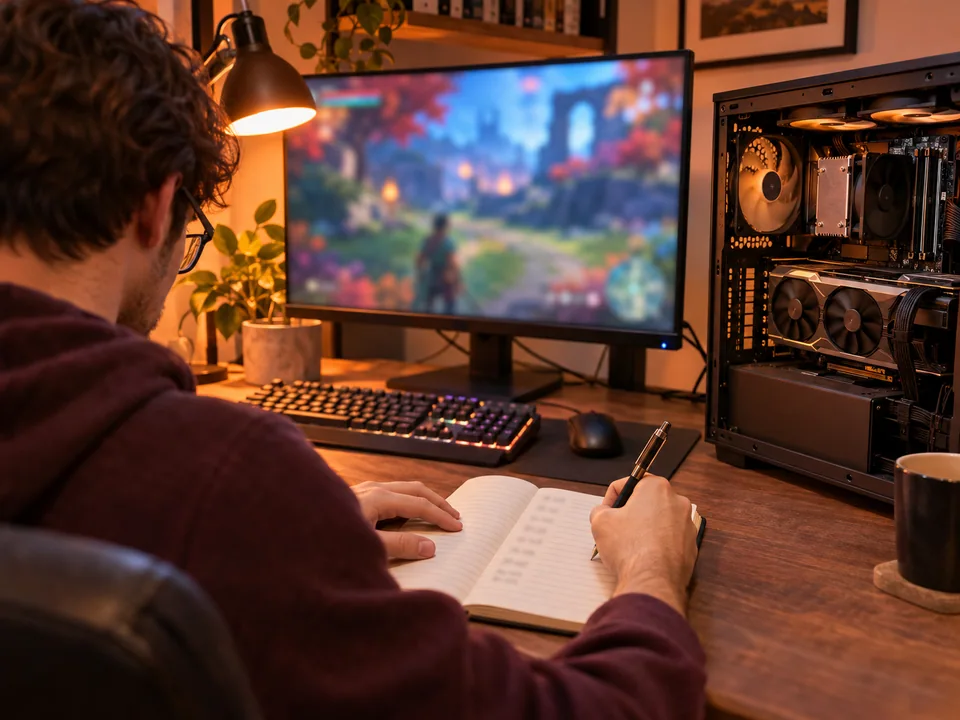
Заведите заметку с временем каждого вылета. Три-четыре записи уже дают закономерность.
Шаг 2. Сравните два приложения и исключите разгон
Разгон — самая частая и самая быстро проверяемая причина. Вот условный пример, как исключить её за один вечер на одном сценарии. Все числа здесь для наглядности.
Допустим, игра вылетает примерно на двадцатой минуте в оживлённой городской локации. План такой:
- Сбросьте разгон до заводских значений: в MSI Afterburner — кнопка Reset, в фирменной утилите производителя карты — сброс профиля. Память и кривую напряжения тоже.
- Прогоните тот же отрезок игры: та же локация, те же настройки графики, тот же тайминг. Запишите минуту старта.
- Дайте вторую нагрузку: другая тяжёлая игра с сопоставимой картинкой или длительный рендер в редакторе. Цель — сценарий, который грузит карту не слабее, но другим кодом.
Результат сравнения читается по трём вариантам:
| Результат | Виновник |
|---|---|
| Вылетает только игра и только с разгоном | Нестабильный разгон: чаще всего память или кривая напряжения |
| Вылетает только игра, даже без разгона | Конкретный сценарий: шейдеры, оверлей, файлы игры, драйвер |
| Вылетают оба приложения без разгона | Системная причина: питание, перегрев, драйвер или сама карта |
Такая пара тестов информативнее часа в стресс-тесте: бенчмарк грузит карту равномерно, а реальные игры бьют резкими пиками, на которых нестабильные частоты и сыплются.
Шаг 3. Драйвер, температуры и питание
Драйвер. Если вылеты начались сразу после обновления — откатитесь на предыдущую версию. Если проблема давняя — чистая переустановка: удаление старого пакета утилитой DDU в безопасном режиме, затем свежий драйвер с сайта NVIDIA, AMD или Intel. Владельцам старых Radeon стоит сначала убедиться, что пакет вообще совместим с их моделью — мы показывали подбор на примере ошибки AMD 182 при установке драйвера.
Температуры. Свежий драйвер не поможет, если карта виснет от жары. Снимите показания датчиков GPU и hotspot под той же нагрузкой, при которой случается вылет. Как отличить рабочий нагрев от проблемного и что проверить в охлаждении — в статье о горячей и шумной видеокарте.
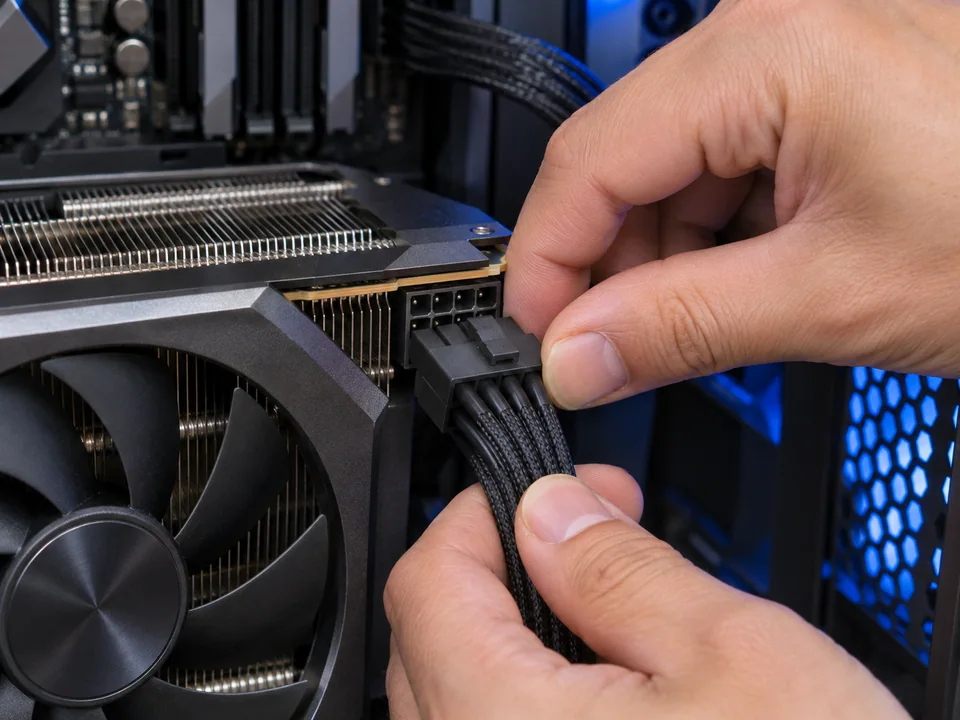
Питание. Проверьте, что кабели 6-pin и 8-pin вставлены в разъёмы карты до конца и не собраны из переходников, а блок питания имеет запас по мощности. Просадка напряжения на пике нагрузки может давать точно такие же зависания драйвера.
Шаг 4. Если виновник всё ещё не ясен
- Отключите оверлеи: NVIDIA App или GeForce Experience, Discord, Steam и утилиты мониторинга. Они цепляются к драйверу и иногда валят его вместе с игрой.
- Проверьте целостность файлов игры средствами площадки, из которой она установлена.
- Если вылети начались сразу после обновления Windows — откатите его или дождитесь исправления.
- Увеличение таймаута TDR (параметр
TdrDelayв реестре) лишь откладывает сброс: если ядро реально зависло, причину это не лечит. Годится как временный костыль для редких длинных операций. - Когда падают даже лёгкие приложения без разгона, проверьте карту в другой системе или на встроенной графике — так вы окончательно разделите железо и софт.
Логика диагностики проста: журнал событий подтверждает, что это сброс драйвера, сравнение двух приложений отделяет игру от карты, а сброс разгона убирает самую частую причину. В большинстве случаев виновник находится без замены деталей.