Что именно загружено в Диспетчере задач
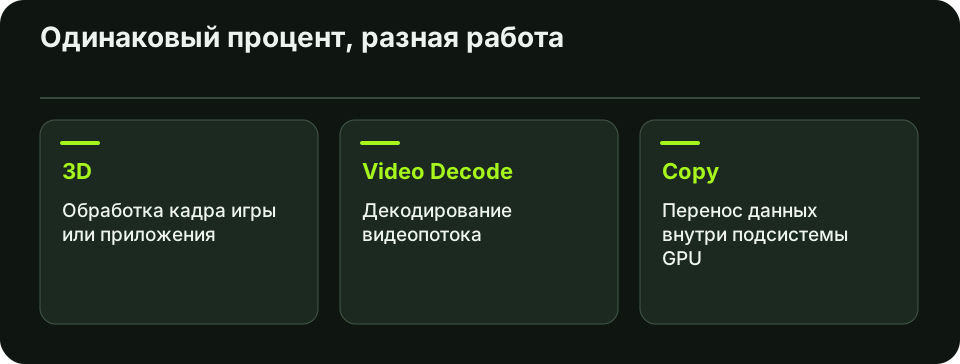
Нажмите Ctrl+Shift+Esc, откройте «Производительность» и выберите GPU, на котором работает игра. На ноутбуке их может быть два. В панели отдельные графики показывают работу 3D, декодирования видео, копирования и других движков. Сводный процент отражает наиболее занятый движок. На вкладке «Подробности» можно добавить столбец «Ядро GPU» и увидеть, кто его использует.
Сравните игру с рабочим столом после её закрытия. Если показатель остаётся высоким, посмотрите название процесса и движка. Например, просмотр ролика может загрузить декодирование при низкой загрузке 3D.
Как сравнить игру с ограничителем FPS
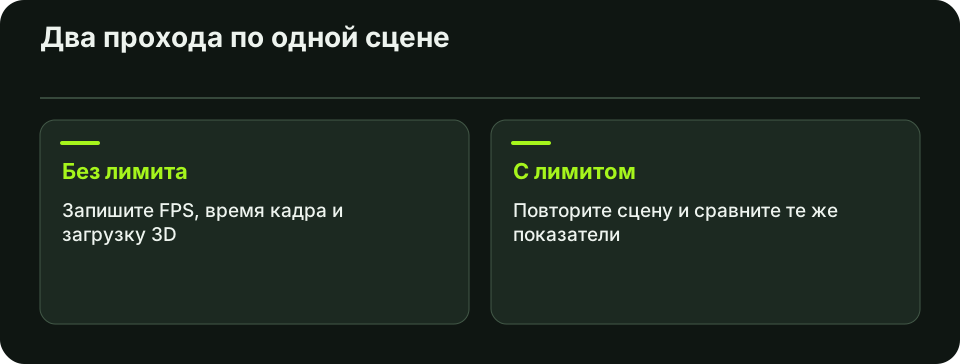
Выберите повторяемый участок и зафиксируйте разрешение, настройки и температуру после прогрева. Пройдите один и тот же отрезок без лимита и затем с доступным в игре лимитом ниже получаемой частоты кадров. Запишите FPS, время кадра и загрузку 3D. Не меняйте разрешение в этом же сравнении.
Если лимит достигнут и загрузка падает, у карты появился запас на этой сцене. Если игра часто проваливается ниже лимита, выясните, что происходит именно в момент рывка. Длинный кадр может совпасть с загрузкой мира, падением частоты или ростом занятости одного потока CPU. Сводный процент процессора может остаться невысоким.
Когда стоит проверить охлаждение
Отдельно разберите сценарий, в котором после прогрева падают частоты и ухудшается плавность. Сверьте показания датчиков с документацией своей модели. Температура ядра и горячей точки измеряются по-разному. При артефактах, внезапном отключении или запахе перегрева прекратите нагрузку и проверьте состояние компьютера.
Частые вопросы
Почему GPU загружен почти полностью, а FPS высокий?
Игра без ограничения использует доступное время GPU для дополнительных кадров. Сравнение с лимитом покажет, есть ли запас на этой сцене.
Может ли игра тормозить при загрузке GPU ниже 99%?
Да. Ограничение может быть в другом звене или проявляться короткими пиками, которые средний процент сглаживает.
Нашли неточность? Сообщите редакции.