Сначала убедитесь, что Windows обнаруживает обе GPU
Откройте диспетчер устройств и раскройте «Видеоадаптеры». Запишите полные названия, а не только номера GPU 0 и GPU 1. Если дискретной карты нет или у неё ошибка, сначала восстановите обнаружение: назначение игры не создаст отсутствующий адаптер. Не отключайте встроенную графику ради эксперимента — от неё может зависеть внутренний экран.
У ноутбука проверьте документированный режим производителя: экономичный режим может скрывать дискретную GPU, а гибридный — использовать обе. Перед сменой такого режима сохраните работу и прочитайте условия перезапуска. Не ищите универсальный переключатель MUX у всех моделей.
Найдите процесс игры, а не только лаунчер
Запустите игру, откройте диспетчер задач и сопоставьте процесс с её окном. У игры, лаунчера, античита и вспомогательного процесса могут быть разные исполняемые файлы. Если предпочтение задано только магазину или лаунчеру, игра не обязана его унаследовать.
Лаунчер и исполняемый файл
В свойствах ярлыка может быть команда открытия лаунчера, а не путь игры. Используйте папку установленной игры и сведения процесса. Не меняйте защищённые файлы и не скачивайте другой EXE. Для приложения Microsoft Store выбирается установленное приложение, для обычного настольного — соответствующий файл .exe.
Назначьте графическое предпочтение Windows 11
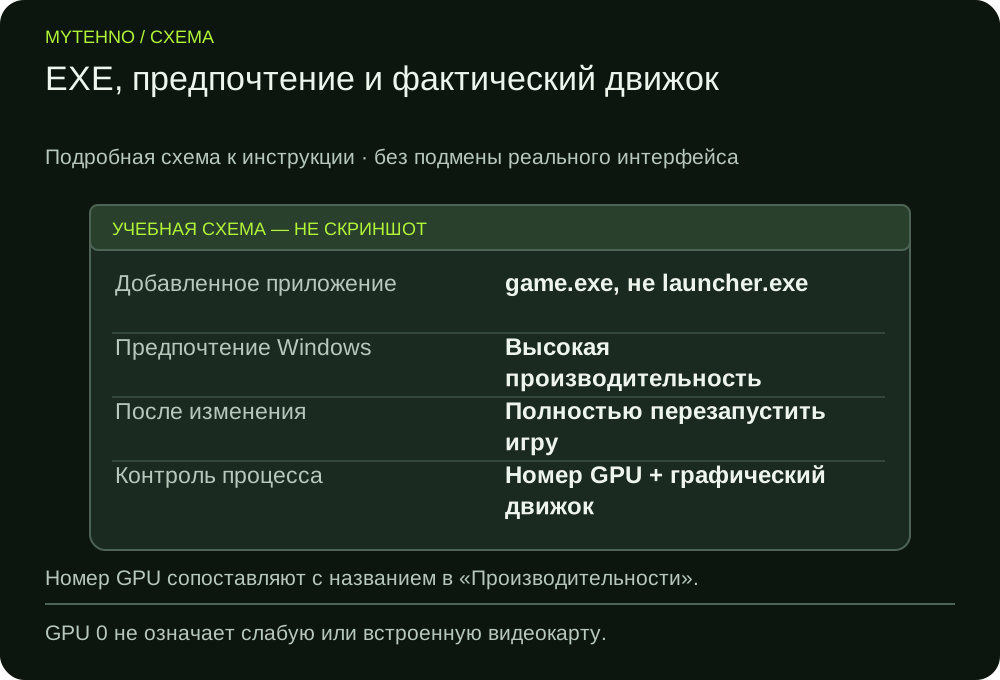
Откройте «Параметры → Система → Дисплей → Графика». Добавьте настольное приложение либо найдите установленное приложение в списке. В его параметрах выберите вариант высокой производительности и проверьте, что рядом указана нужная модель GPU. Названия и расположение пунктов меняются между сборками Windows; ориентируйтесь также на название адаптера.
Сохраните выбор, полностью закройте игру и запустите заново. Не выполняйте несколько изменений одновременно в Windows, драйвере и утилите ноутбука: иначе будет непонятно, что сработало. Чтобы отменить опыт, верните приложению выбор Windows или сбросьте его индивидуальные настройки.
Проверьте движок процесса
В диспетчере задач включите столбцы «GPU» и «Ядро GPU»/GPU engine, если они доступны. На вкладке производительности сопоставьте номер адаптера с его названием. Смотрите процесс игры во время реальной сцены, а не только меню. Процент общей загрузки без имени движка не отвечает на вопрос, какая GPU рендерит кадр.
| Наблюдение | Что проверить | Следующий шаг |
|---|---|---|
| Игра: GPU 1 — 3D | Как называется GPU 1 | Если это дискретная карта, предпочтение подтверждено |
| iGPU активна вместе с dGPU | Не выводит ли она готовый кадр | Для гибридной графики это возможный рабочий маршрут |
| Только лаунчер использует dGPU | EXE процесса игры | Назначьте предпочтение именно игре |
GPU 0 не означает слабый адаптер
Номер — идентификатор в данном представлении Windows. Он не является рейтингом и может отличаться на другой системе. Сравнивайте модель и движок.
Если выбор не помог
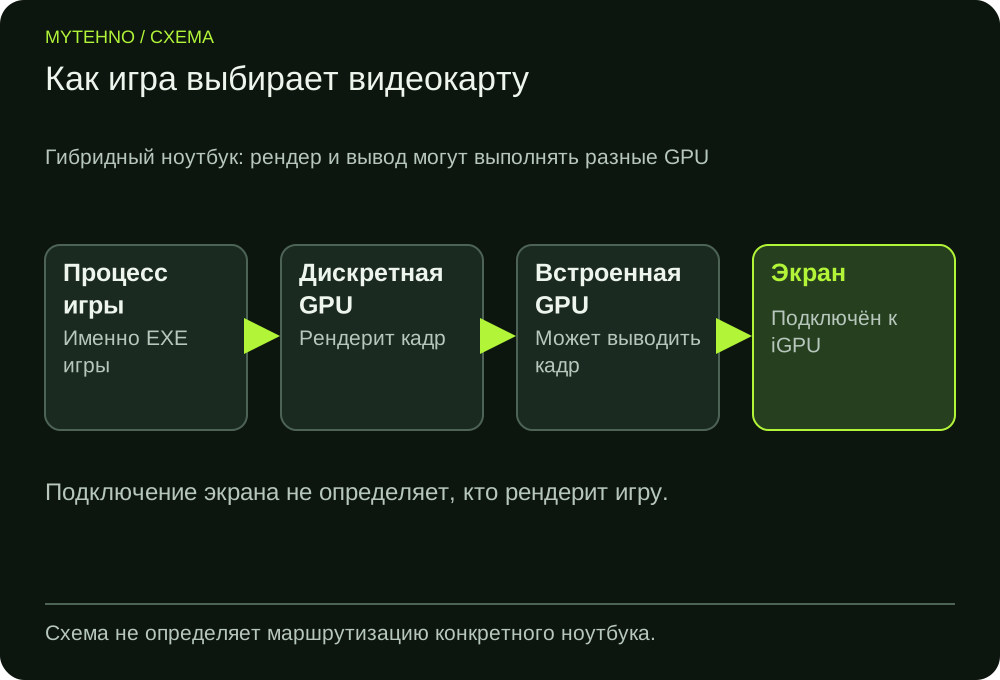
Проверьте, не осталось ли другого EXE после обновления игры. Затем изучите её собственный выбор адаптера и руководство режима графики ноутбука. Подключение внешнего экрана может менять тракт сигнала, но само по себе не универсальный способ назначения GPU.
Запишите модель ноутбука, сборку Windows, версию драйвера, EXE и выбранный движок. Если адаптер обнаружен, а игра продолжает выбирать другой, эти сведения полезнее массовой переустановки драйверов. Не отключайте iGPU в диспетчере устройств.
Частые вопросы
Нужно ли назначать GPU лаунчеру?
Иногда лаунчер имеет свою нагрузку, но для игры важен её собственный процесс. Проверьте оба имени EXE.
Почему встроенная GPU тоже занята?
В гибридной схеме она может выводить кадры, рассчитанные дискретной GPU, и обслуживать другие приложения.
Изменится ли объём VRAM после выбора?
Нет. Настройка выбирает адаптер, а не увеличивает физическую память платы.
Источники и полезные ссылки
Документация производителей и разработчиков. Перед работой с конкретным устройством сверяйтесь с руководством именно вашей модели.
Нашли неточность? Сообщите редакции.