Найдите адрес самого принтера
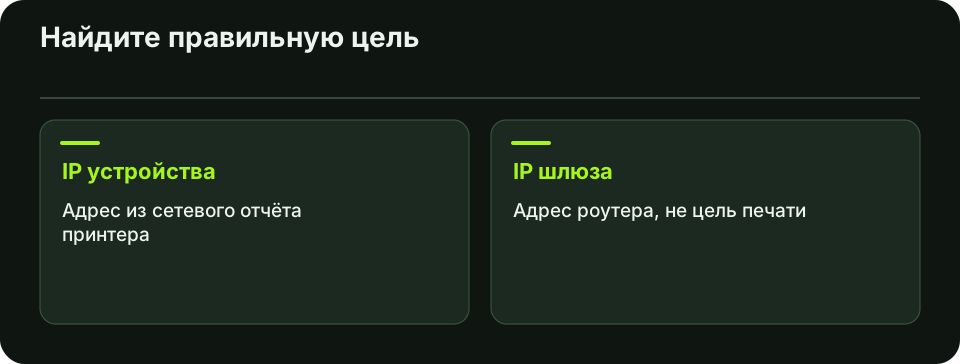
Посмотрите на дисплее сетевые настройки или распечатайте отчёт конфигурации. Нужен адрес принтера, а не шлюза. В условном отчёте принтер может иметь адрес 192.168.1.35, а маршрутизатор — 192.168.1.1. Используйте свои значения. Гостевая сеть Wi‑Fi часто отделена от основной, поэтому совпадение названия провайдера или роутера не гарантирует доступ между устройствами.
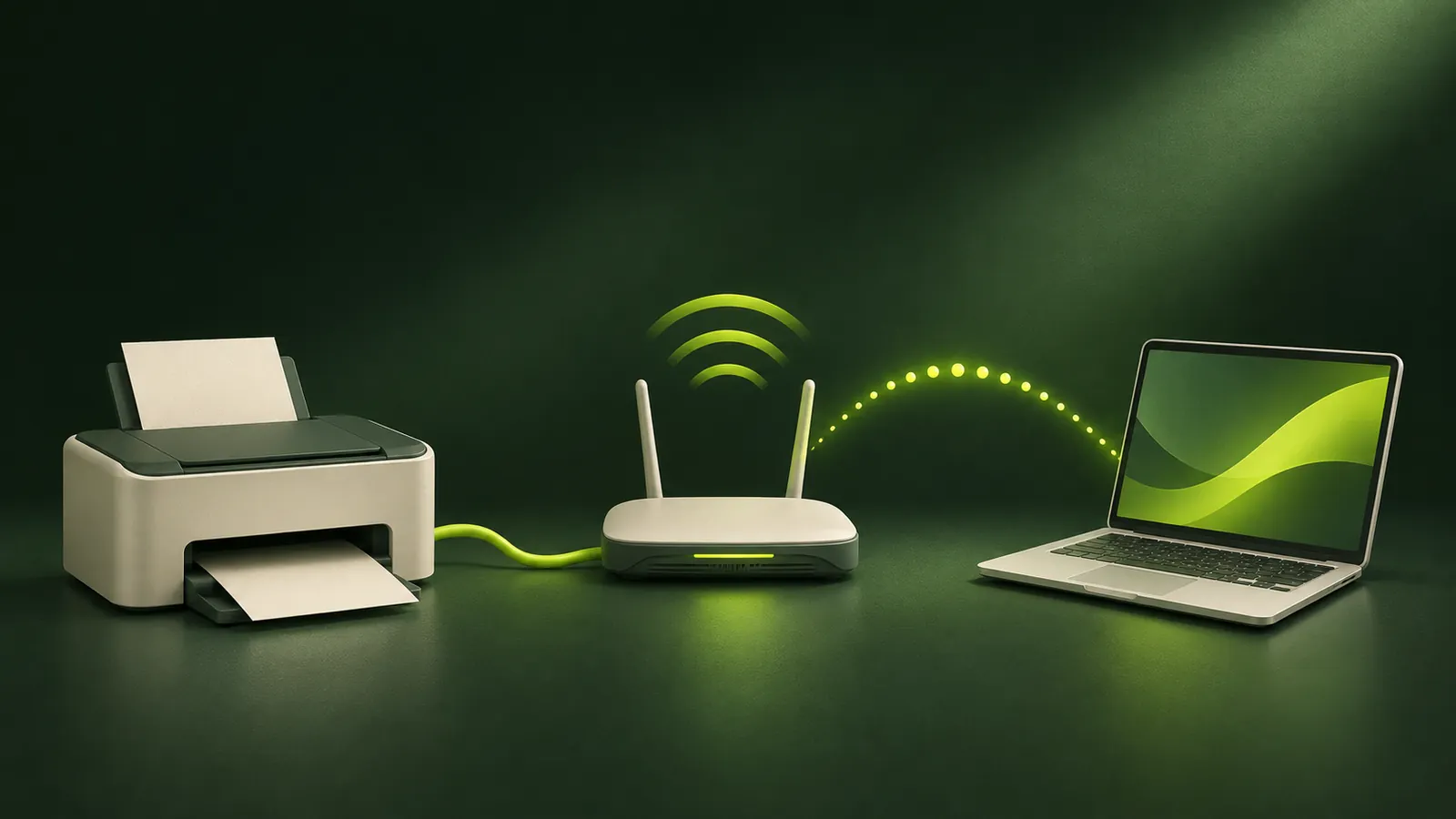
Если у модели есть встроенная веб-страница, проверьте её доступность внутри своей сети. Отсутствие ответа на ping само по себе не доказывает, что печать недоступна. Если принтер подключён кабелем USB к другому ПК, обычно нужен путь к общей очереди, а не порт на адресе самого аппарата.
Добавьте устройство вручную
В «Параметры → Bluetooth и устройства → Принтеры и сканеры» начните добавление устройства. После поиска выберите вариант ручной установки, если нужная модель не появилась. Названия кнопок немного различаются между выпусками Windows.
- В мастере выберите добавление принтера с помощью TCP/IP-адреса или имени узла.
- Укажите текущий IP принтера. Дайте мастеру определить поддерживаемое устройство и выберите точный драйвер, если потребуется.
- Если мастер спрашивает протокол, сверьтесь с инструкцией принтера или настройками локальной сети. Параметры RAW, LPR и IPP зависят от устройства. Не открывайте принтер для доступа из интернета.
- Назовите очередь понятно, например «Принтер в кабинете», и отправьте одну тестовую страницу.
Если после перезапуска печать пропала
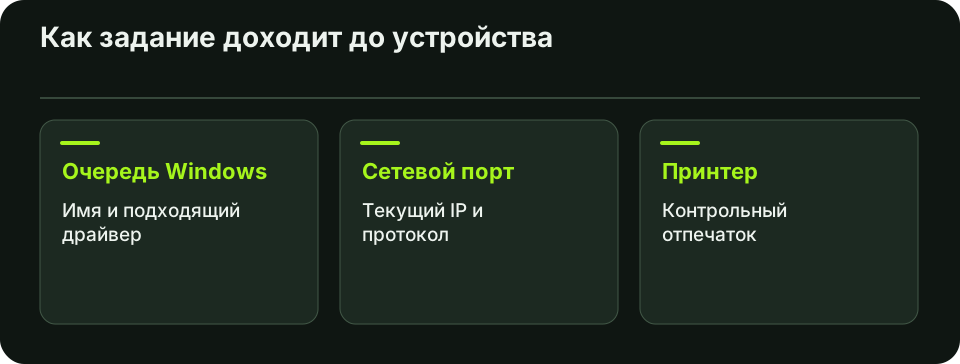
Сверьте адрес из свежего отчёта принтера с адресом порта в свойствах очереди. Если DHCP выдал новый адрес, исправьте настройку порта. В своей сети можно закрепить адрес устройства через резервирование DHCP на маршрутизаторе. В офисной сети этим занимается администратор.
Если IP тот же, проверьте, приходит ли задание в очередь и появляется ли ошибка драйвера. При двух одноимённых очередях попробуйте именно созданную вручную. Сканирование МФУ по сети проверьте отдельно. Успешная печать подтверждает только работу выбранной очереди.
Частые вопросы
Должен ли компьютер быть подключён по Wi‑Fi?
Компьютер может использовать кабель, а принтер Wi‑Fi. Важна доступность между ними внутри сети.
Вписывать ли адрес 192.168.1.35 из примера?
Возьмите фактический адрес из сетевого отчёта вашего устройства. Пример показывает лишь, как отличить адрес принтера от шлюза.
Нашли неточность? Сообщите редакции.