Коротко о главном
Если SSD не отображается в UEFI, Windows ни при чём: плата не видит само устройство. Проверяйте по порядку посадку и кабели, затем протокол и слот, затем настройки платы. Обратная ситуация, когда UEFI диск показывает, а проводник нет, разбирается иначе — там виноваты том, буква или драйвер, а не железо.
Диск не виден нигде или только в Windows
«SSD не определяется» — расплывчатая формулировка, за ней два разных случая. Первый: накопителя нет в списке устройств UEFI (в привычной речи — BIOS). Значит, плата не обнаружила устройство, и любая возня с разделами бессмысленна. Второй: в UEFI диск есть, а в проводнике отсутствует. Тут плата подтвердила, что накопитель отвечает, и вопрос переехал в Windows.
Разделить случаи несложно. После включения компьютера зайдите в UEFI — обычно клавиша Del или F2, точная указана в руководстве к плате или ноутбуку — и найдите раздел со списком накопителей. Затем в Windows откройте управление дисками через Win+X. Два этих экрана дадут точный маршрут поиска.
Условный пример, показывающий саму логику. В плате два слота M.2 и четыре SATA-порта — цифры здесь условные. Пользователь ставит второй NVMe-накопитель, и тот не появляется ни в UEFI, ни в управлении дисками. Старый SATA-SSD при этом виден везде. Наблюдение уже многое говорит: питание, контроллер и система исправны, проблема сидит в новом накопителе, его посадке или конкретном слоте. Если бы пропали оба диска, причину искали бы в кабелях или настройках контроллера. А если бы новый диск показывался в UEFI, но не в Windows, речь шла бы о пустом или неинициализированном томе, а не о железе.
Проверьте посадку M.2 и кабели SATA
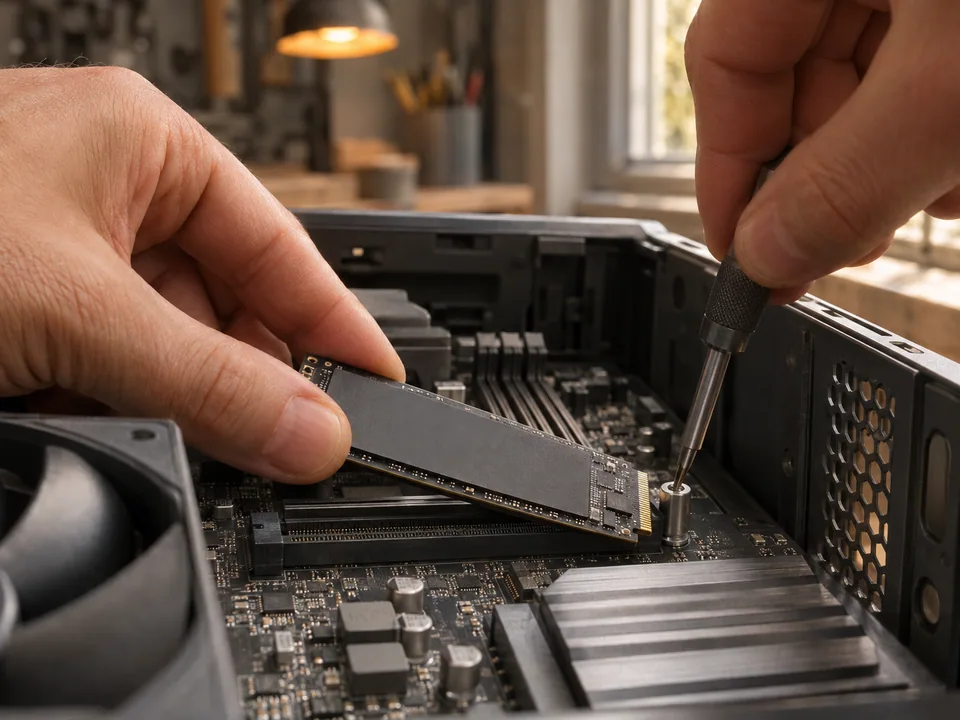
M.2-накопитель чаще всего «не виден» из-за неполной посадки. Выключите компьютер и снимите боковую крышку. Плата должна сидеть ровно, без перекоса, закреплённая винтом у торца. Переподключите её: выкрутите винт, отведите накопитель от разъёма под тем же наклоном, вставьте заново до щелчка защёлок и зафиксируйте.
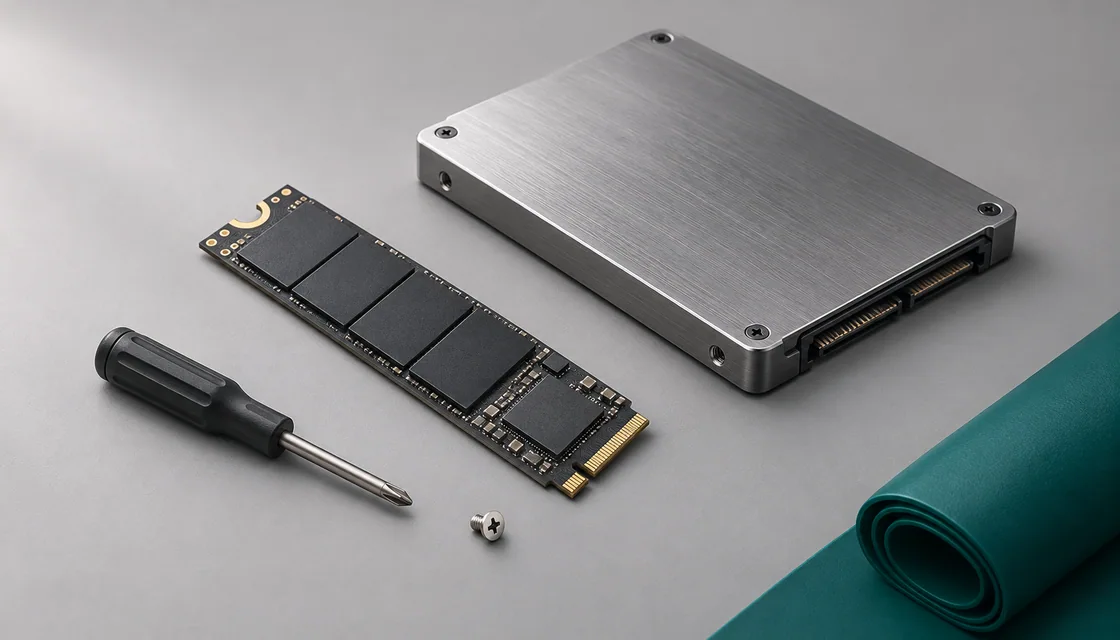
С 2,5-дюймовым SATA-SSD работают два кабеля: узкий — данных, к порту платы, широкий — питания, от блока. Переткните оба, а лучше замените на запасные: кабели ломаются чаще, чем кажется. Заодно перенесите диск в соседний SATA-порт — порт тоже иногда выходит из строя.
Если SSD стоит в кармане, салазках или подключён через переходник, подсоедините его напрямую к плате: каждый переходник добавляет собственную точку отказа. А когда накопитель только выбираете или ставите впервые, порядок установки и проверку совместимости проще всего пройти по статье про выбор и установку SSD.
Сверьте протокол и слот
Слоты M.2 не одинаковы. Один работает только с SATA-накопителями, другой — с NVMe через PCIe, часть плат принимает оба типа. NVMe-диск в слоте, который умеет только SATA, не определится нигде — и это не поломка. Обратная пара, SATA-диск в чисто NVMe-слот, на некоторых платах тоже бесполезна. Поэтому первым делом откройте руководство к своей материнской плате: там указано, какой протокол поддерживает каждый слот.
Сверьте и размер. Накопитель 2242 в плате, собранной под 2280, потребует перестановки стойки крепления, а совпадающая длина не гарантирует совместимость по протоколу. Расшифровка обозначений и типичные ловушки разобраны в статье про размеры M.2 2230, 2242 и 2280.
Учтите и распределение линий. На части плат занятый слот M.2 отключает один или два SATA-порта — какие именно, написано в руководстве. Если после установки NVMe исчезли старые SATA-диски, это не совпадение и не поломка. Бывает и так, что конкретный слот доступен не с любым процессором — снова смотрим документацию к плате.
Настройки UEFI и прошивки
- Проверьте, включён ли контроллер SATA. Если его отключили до вас, все SATA-диски исчезнут из списка разом.
- Посмотрите режим контроллера, AHCI или RAID. На видимость в UEFI он влияет редко, зато решает, увидит ли диски Windows.
- Загрузите значения по умолчанию — пункт обычно называется Load Defaults, у каждого производителя своё название. Неудачная ручная настройка вычищает устройства из списка целиком.
- Обновите UEFI до свежей версии: на отдельных платах ранние прошивки не определяли некоторые NVMe-модели. Для ноутбука берите файл только с страницы вашей модели на сайте производителя.
- Редкий случай: прошивку требует сам накопитель. Проверяется на другом компьютере фирменной утилитой производителя SSD.
Перекрёстная проверка: слот или накопитель
Чтобы найти виновника, поменяйте компоненты местами:
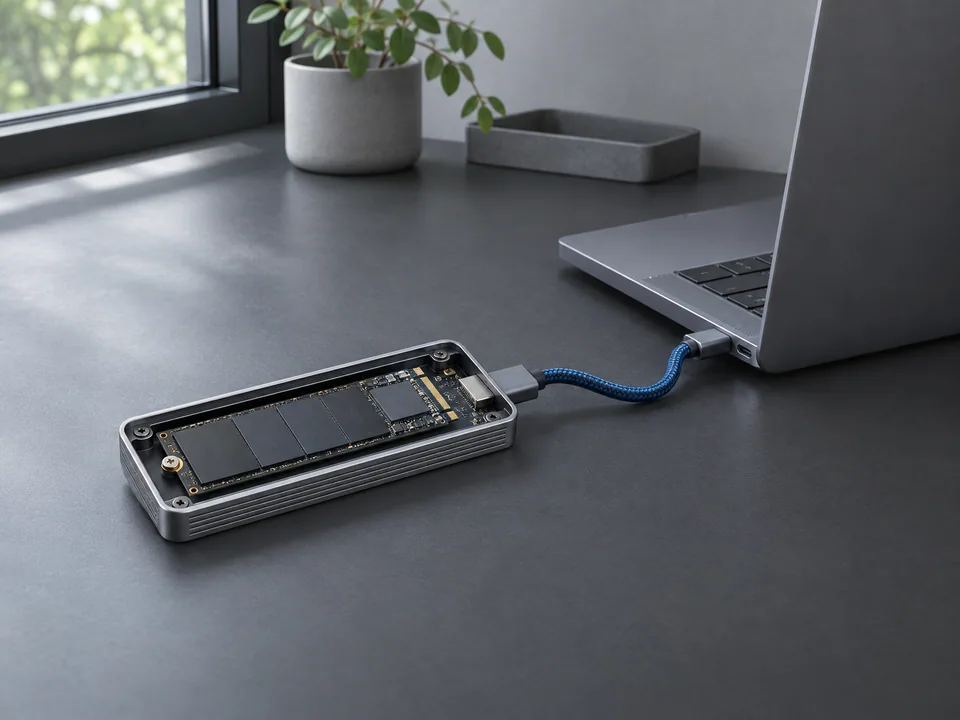
- Поставьте проблемный SSD в другой компьютер или в USB-корпус для M.2. Определился — накопитель жив, вопрос к слоту или плате.
- Вставьте в спорный слот заведомо рабочий накопитель. Виден — слот в порядке, вопрос к первому диску.
- Не определился ни там, ни там — почти наверняка дело в накопителе, и это случай для гарантии.
Помните границу вывода: USB-корпус подтверждает лишь то, что накопитель стартует. Заключение о слоте делайте только после проверки диска в разъёме платы.
Если UEFI видит SSD, а Windows — нет
Тогда переходите на другой уровень: том может быть не инициализирован, у раздела нет буквы, файловая система повреждена или диск требует внимания после клонирования. Не спешите форматировать — сначала разберитесь, что Windows знает про этот диск. Пошаговый разбор без потери данных ждёт в статье про SSD, видимый в BIOS, но невидимый в Windows.
Порядок проверки всегда один: устройство, слот и протокол, настройки, том в Windows. Так вы не потратите вечер на инициализацию диска, которого плата вообще не видит.