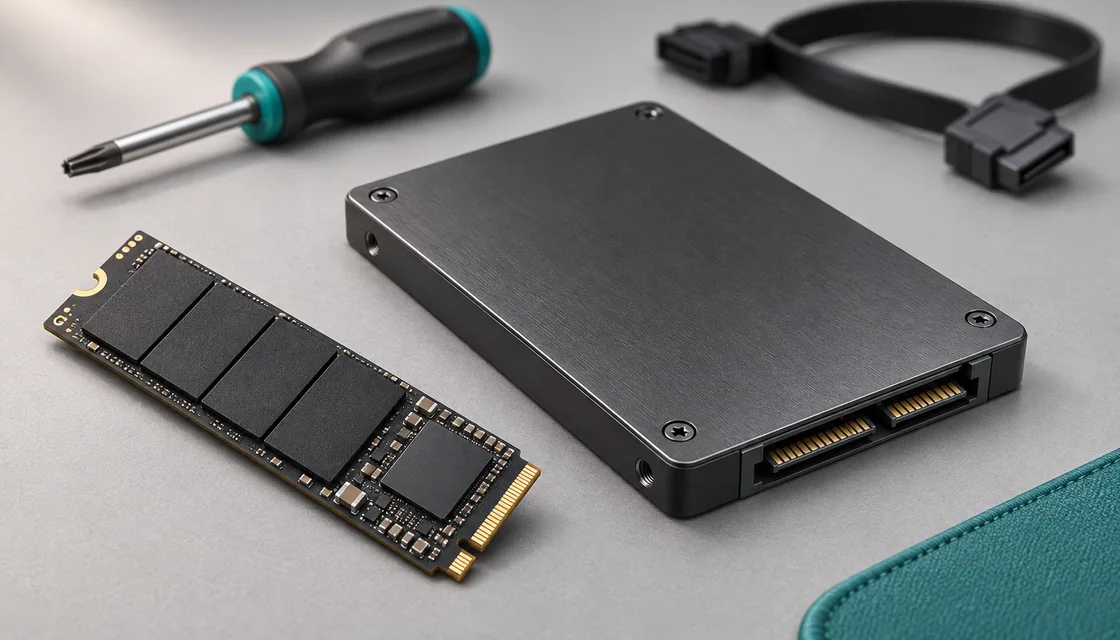
Коротко о главном
Что проверить в первую очередь: откройте «Управление дисками» — нажмите Win+X и найдите плитку со статусом «Вне сети» и пометкой о конфликте подписей. Сам возврат — одна команда: правая кнопка по плитке, «В сети» — Windows изменит подпись диска, и накопитель вернётся в работу со всеми данными.
Почему так происходит: оригинал и копия совпадают побайтово, у обоих одинаковые идентификаторы, и Windows прячет дубликат из работы, чтобы не смешивать данные. Это защита, а не поломка. Дальше важнее другое — решить, какую роль вы оставляете каждому диску, потому что от этого зависит, переводить ли диск «В сети» прямо сейчас.
Почему копия и оригинал не могут работать одновременно
У каждого диска есть идентификатор: у раздела MBR это подпись (четыре байта в начале диска), у GPT — GUID диска и разделов. Программа клонирования переносит содержимое один в один, и идентификаторы в копии остаются прежними. Когда Windows обнаруживает второй диск с тем же идентификатором, один из них помечается как «Вне сети», а в статусе появляется пояснение про конфликт подписей с другим диском.
Система отключает именно дубликат, а не тот диск, с которого вы загрузились. Поэтому сценарий зависит от порядка действий:
- Загрузились со старого диска при подключённом клоне — «Вне сети» окажется новый SSD.
- Загрузились с клона при подключённом оригинале — вне сети окажется старый диск.
Данные при этом не повреждены и никуда не исчезают. Перевод диска «В сети» возвращает доступ, но с одним нюансом, о котором ниже.
Как проверить состояние и убедиться, что это тот самый случай
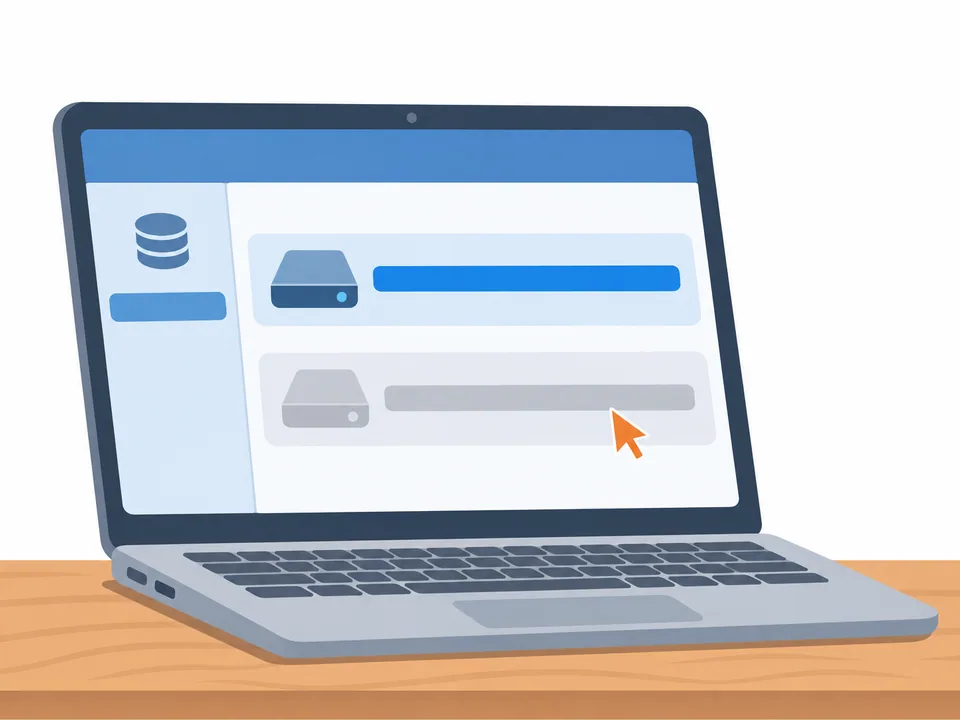
- Нажмите Win+X и откройте «Управление дисками» (запуск команды
diskmgmt.mscдаёт то же окно). - Сравните диски по размеру и номеру: «Диск 0», «Диск 1». Размер подскажет, где оригинал, а где клон, если они разной ёмкости.
- Посмотрите на статус проблемного диска. Кроме «Вне сети» там должно быть упоминание конфликта подписей — значит, дело именно в клоне, а не в кабеле или питании.
- Для проверки из PowerShell запустите
Get-Diskот имени администратора: у отключённого диска в колонке OperationalStatus будетOffline.
Если статус «Вне сети» есть, а упоминания конфликта подписей нет, проверьте простые вещи: плотность кабеля SATA и питания, отдельный кабель, разъём на плате. Отдельно о том, когда M.2 накопитель не видит UEFI, мы разбирали в статье про SSD, которого нет в UEFI — там причины другие.
Перевод диска «В сети» и что происходит с подписью
Щёлкните по плитке «Вне сети» правой кнопкой и выберите «В сети». Windows изменит идентификатор конфликтующего диска — иначе два одинаковых работать не смогут. Данные и разделы останутся на месте, буквы вернутся.
Через diskpart то же самое делается так:
diskpart
list disk
select disk 1
online disk
Номер диска подставьте свой. Важно понимать цену операции: у копии с Windows после смены подписи нарушается связка загрузочных записей, поэтому такой диск может больше не запуститься самостоятельно. Для диска-хранилища это неважно, а для клона, который вы хотели оставить как загрузочный резерв, — существенно.
Разовый запуск клона и постоянное подключение
Разовый запуск
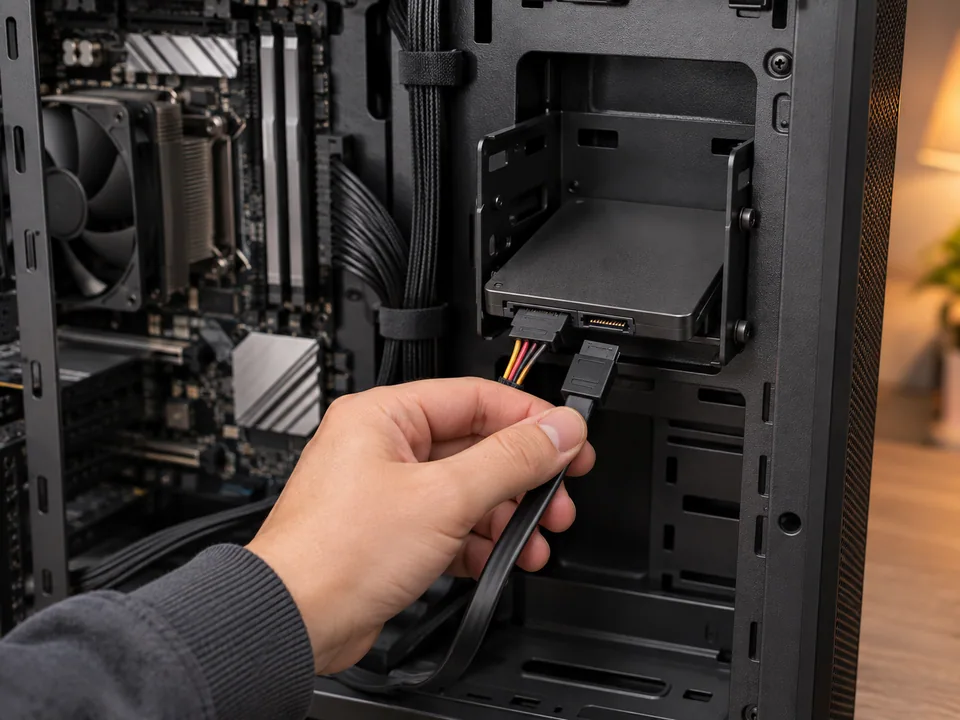
Вы хотите убедиться, что клон рабочий, а потом вернуться на старый диск или убрать SSD до переезда. Проверку делайте так: отключите питание, снимите боковую крышку и отсоедините кабель данных от старого диска либо выберите клон через разовое загрузочное меню платы — клавиша вызова зависит от производителя, обычно это F8, F11 или F12, точную подскажет заставка при старте. Загрузитесь, проверьте, что система стартует, файлы и программы на месте, затем верните всё как было. Клон при таком сценарии лучше вообще не переводить «В сети» из-под работающей системы: подпись изменится, и загрузочный резерв перестанет быть загрузочным.
Постоянное подключение
Оба диска остаются в корпусе: новый SSD как система, старый как хранилище. В этом случае конфликт решайте сразу: переводите старый диск «В сети» и принимайте смену подписи. Загрузке это не повредит — меняется идентификатор не системного диска. Дальше стоит навести порядок: на старом диске остались разделы копии Windows, которые занимают десятки гигабайт. Лишние разделы удаляются в том же «Управлении дисками» через «Удалить том» с последующим созданием одного раздела на весь объём. Перед удалением убедитесь по букве и содержимому, что работаете именно со старым диском.
Что ещё проверить, если диск не возвращается
Если после «В сети» диск снова отключается при перезагрузке, посмотрите три места:
- Электропитание: у некоторых корпусов и переходников SATA-питание плавает под нагрузкой. Диск, отключающийся во время копирования, обычно виноват кабель — замените его.
- Драйвер контроллера: в «Диспетчере устройств» раскройте «Контроллеры запоминающих устройств» и посмотрите, нет ли жёлтого значка.
- Буквы и точки монтирования: если диск подключается, но раздел без буквы, он не покажется в «Проводнике» — назначьте букву через контекстное меню раздела.
Клонирование — первый шаг переезда на новый накопитель, дальше важна проверка загрузки и настройка системы. Если вы только выбираете накопитель или готовитесь к установке, пригодится материал про выбор и установку SSD, а порядок подготовки копии разобран в статье о переносе Windows на SSD.