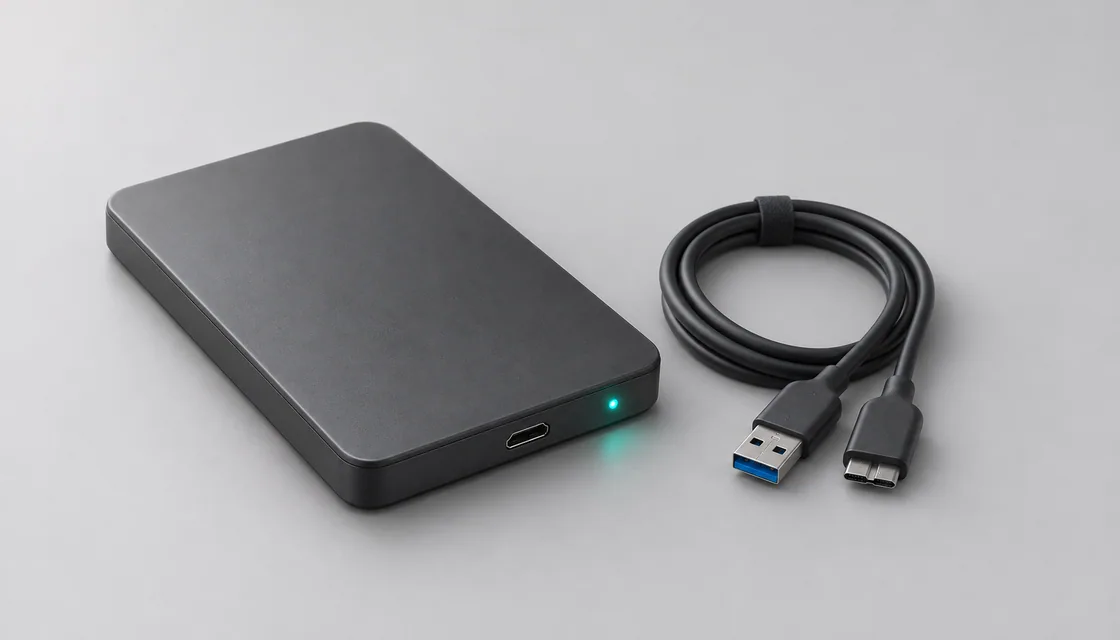
Коротко о главном
Windows помечает том как RAW, когда не может прочитать его файловую систему: диск определяется, размер виден, но служебные таблицы NTFS или FAT повреждены либо недоступны. Файлы при этом чаще всего целы — потеряно «оглавление», по которому система их находит. Первое правило: не соглашайтесь на предложение отформатировать диск и не запускайте проверку, пока данные не спасены. Порядок всегда один — сначала копия и извлечение файлов, потом ремонт тома.
Что означает RAW на практике
RAW — не название файловой системы, а пометка состояния. Узнать её можно по трём признакам:
- в «Управлении дисками» том есть, размер правильный, но в столбце файловой системы написано RAW;
- при открытии диска в проводнике появляется окно с предложением сначала отформатировать его;
- в свойствах тома — ноль байт занято и ноль байт свободно, хотя вы точно помните, что там лежали сотни гигабайт.
Причины типичны: внешний диск выдернули во время записи без безопасного извлечения, питание пропало в момент сохранения таблиц, повредился загрузочный сектор после сбоя или прерванного форматирования, в служебной зоне появились нечитаемые секторы. Иногда виноват не сам накопитель, а кабель или переходник: контроллер читает данные с ошибками, и том выглядит как RAW.
Первые шаги, прежде чем запускать программы
- Ничего не записывайте на этот диск. Каждая запись может затереть участки, где ещё лежат файлы.
- Переподключите накопитель через другой кабель, порт или корпус. Если дело было в плохом контакте, том откроется как ни в чём не бывало — и вся проблема решится без восстановления.
- Посмотрите состояние SMART, например в CrystalDiskInfo. Растущие переназначенные секторы подсказывают, что проблема глубже файловой системы, и тянуть с копированием нельзя.
- Слушайте звуки. Щелчки и стук головок — повод вообще больше не включать диск и обращаться к специалистам.
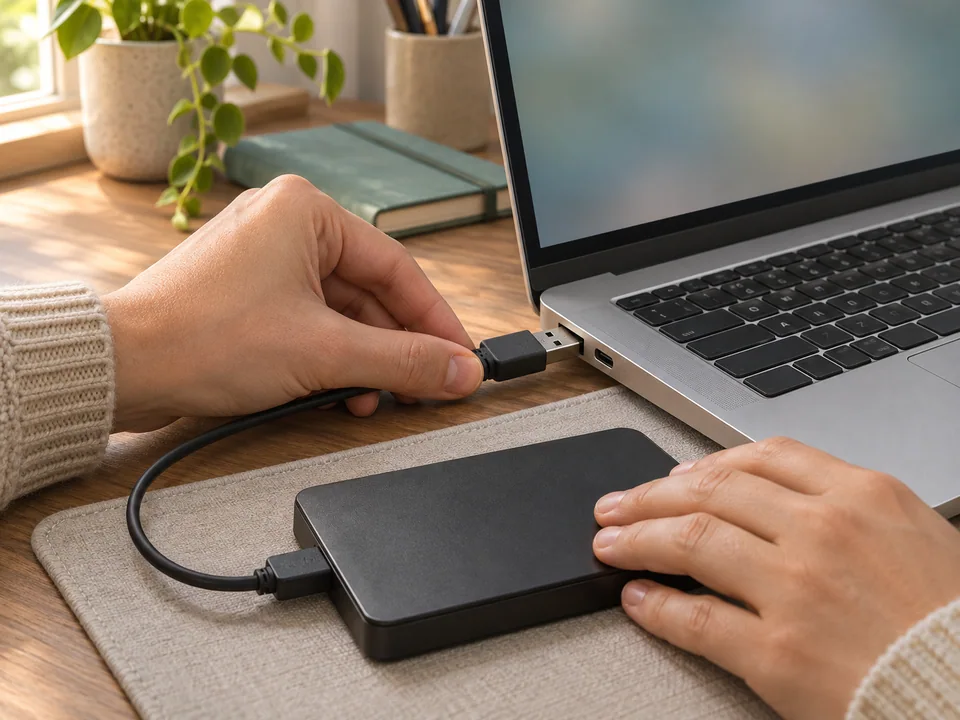
Пример: внешний диск с архивом просит форматирование
Разберём типичный сценарий. К компьютеру подключили внешний диск с фотографиями и документами, а он отвечает просьбой отформатировать. Условный объём — 1 ТБ, данные нужны. Действуйте так.
Сначала сделайте посекторную копию на второй диск такого же или большего объёма. Подойдёт любой инструмент посекторного клонирования, например ddrescue. Копия страхует от ошибки во время восстановления: что бы ни пошло не так, работать будете с дубликатом, а не с оригиналом. Время зависит от диска и порта; условная оценка для 1 ТБ по USB 3.0 при исправном накопителе — два-три часа. Свободного второго диска на весь объём нет — тогда пропустите копирование и переходите к сканированию, но работайте только в режиме чтения.
Затем запустите программу восстановления: Recuva, PhotoRec, TestDisk или R-Studio. Они читают диск посекторно, находят файлы по записям файловой системы или по содержимому и копируют их на другой накопитель. Туда же сохраняйте найденное, никогда не на исходный диск. После проверки убедитесь, что файлы открываются целиком: у фотографий посмотрите не только превью, у видео — перемотку в середину ролика.
И только когда всё нужное лежит на втором диске, возвращайте сбойный том в работу.
Чем штатная проверка отличается от восстановления
Эти два пути часто путают, а они решают разные задачи.
Штатная проверка chkdsk D: /f чинит структуру файловой системы: сверяет таблицы и помечает сбойные области. Она рассчитана на том, который ещё читается. На RAW-томе утилита чаще всего отвечает, что тип файловой системы RAW и проверка недоступна, а в спорных случаях может «отремонтировать» том, отрезав часть файлов в потерянные фрагменты. Поэтому запускать её стоит после того, как данные спасены, а не до.
Программы восстановления вроде Recuva, PhotoRec и R-Studio работают иначе: они ничего не чинят, а извлекают файлы в другое место — диск после них остаётся в том же состоянии. TestDisk здесь отдельный случай: он умеет не только копировать файлы, но и переписывать таблицу разделов, поэтому его ремонтные функции оставьте на самый конец, когда нужное уже сохранено.
Форматирование создаёт новую пустую файловую систему: том снова пригоден для работы, но старое «оглавление» затёрто. Быстрый вариант переписывает только служебные области, полное на жёстком диске заодно проверяет поверхность записи. Для SSD достаточно быстрого.
Отсюда простая граница решения. Файлы важны — копия, восстановление и лишь потом форматирование. Файлы не нужны или уже есть в резервной копии — смело форматируйте, это самый короткий путь.
Если данные не нужны: возвращаем том в работу
Откройте «Управление дисками» (diskmgmt.msc), щёлкните по тому и выберите форматирование. Для внутренних дисков берите NTFS, для внешних, которые будут подключаться и к другим устройствам, — exFAT.
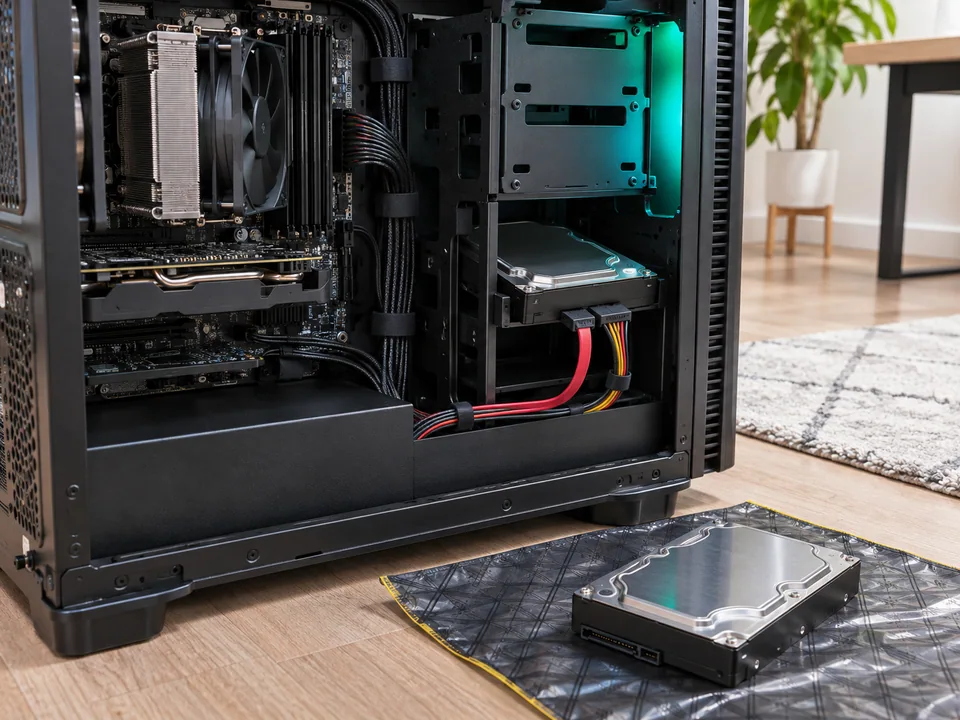
Если том не форматируется или раздела не видно вовсе, поможет diskpart: выберите нужный диск и выполните команду clean, затем создайте раздел заново в «Управлении дисками». Учтите: clean стирает всё содержимое без вопросов, проверьте номер диска дважды.
После форматирования загляните в SMART ещё раз. Если переназначенные секторы продолжают расти, не храните на этом накопителе единственную копию важных файлов.
Когда без специалистов не обойтись
- Диск щёлкает, стучит или определяется через раз — прекратите включения: каждая попытка может ухудшить состояние механики.
- Данные дороги, а копии нет. Лаборатории восстанавливают файлы и с RAW-томов, но вскрытие герметичного корпуса жёсткого диска возможно только в чистом помещении — дома его открывать нельзя.
- SMART показывает рост ошибок чтения при каждом запуске, а сканирование завершается всё меньшим числом найденных файлов.
Как снизить риск повторения
Извлекайте внешний диск через безопасное извлечение: система успеет дописать кэш и закрыть таблицы. Если свет в доме регулярно пропадает, поставьте ИБП хотя бы на системный блок с дисками данных.
Полезно и распределить данные по носителям заранее: библиотеку Steam можно переносить между дисками средствами хранилища, а папку «Загрузки» — отправить на второй диск, чтобы сбой одного накопителя не задевал всё сразу.
И главное правило: важные файлы должны существовать минимум в двух местах. Тогда даже внезапный RAW останется неприятностью на вечер, а не потерей архива. Если же подуставший диск решите заменить на быстрый накопитель, пригодится материал про выбор и установку SSD.