Решите, какие загрузки нужно перенести
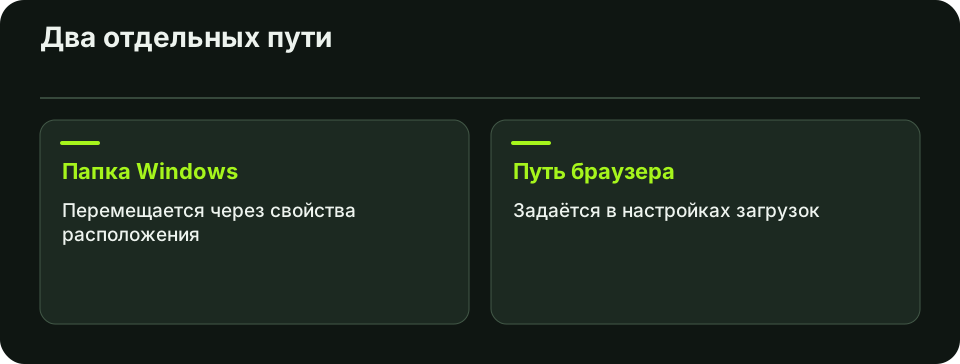
Системная папка «Загрузки» используется Проводником и программами, которые берут путь из Windows. У браузера может быть свой каталог, указанный вручную. Когда цель — перенести только скачивание из браузера, откройте его настройки загрузок, задайте новую папку и скачайте небольшой пробный файл.
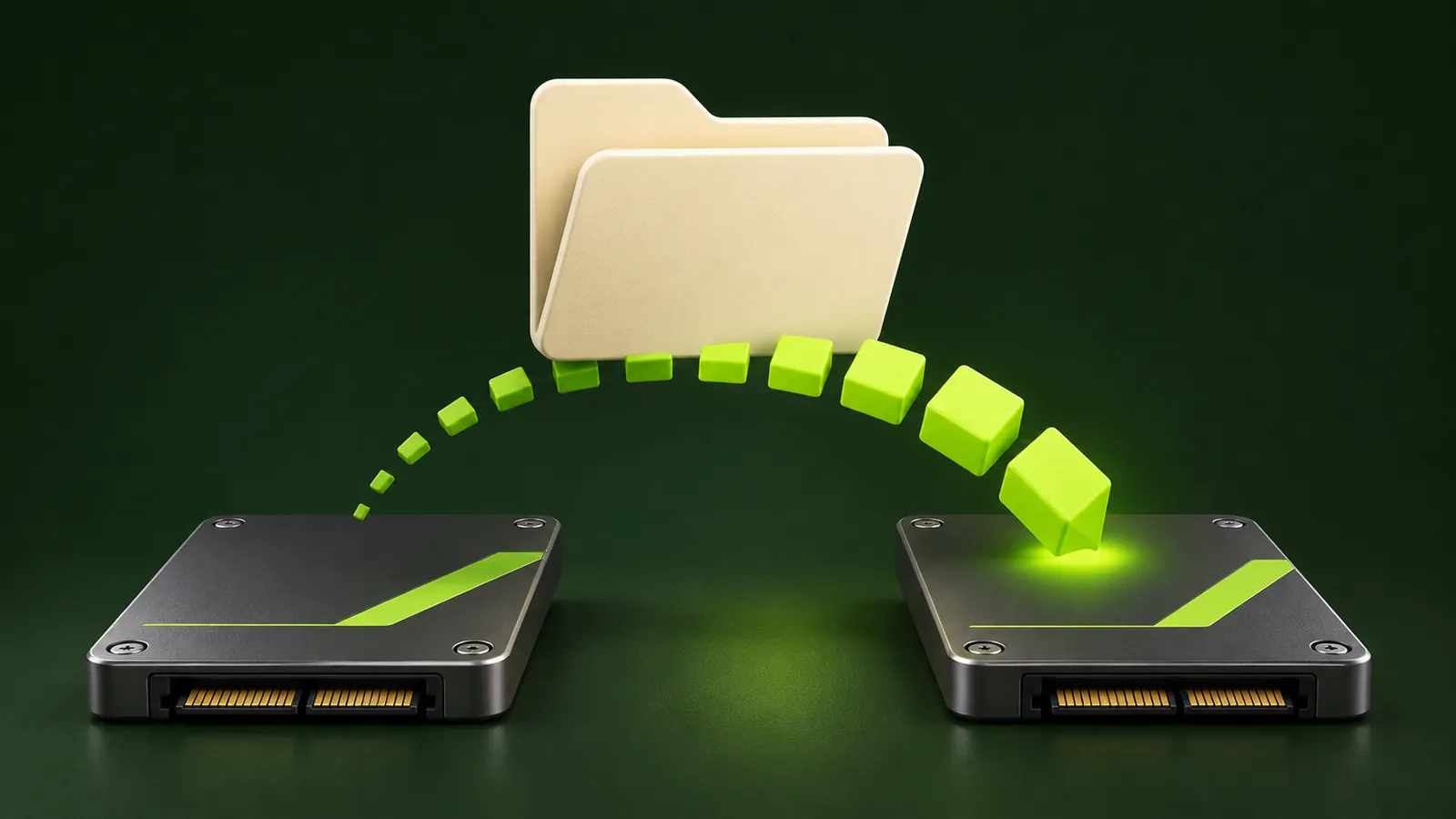
Для переноса самой папки Windows выберите постоянно доступный диск с достаточным свободным местом. Создайте каталог вроде D:\Загрузки. Корень D:\ оставьте отдельным от системной папки. Так обычные файлы на диске не смешаются с загрузками.
Перенесите папку через свойства
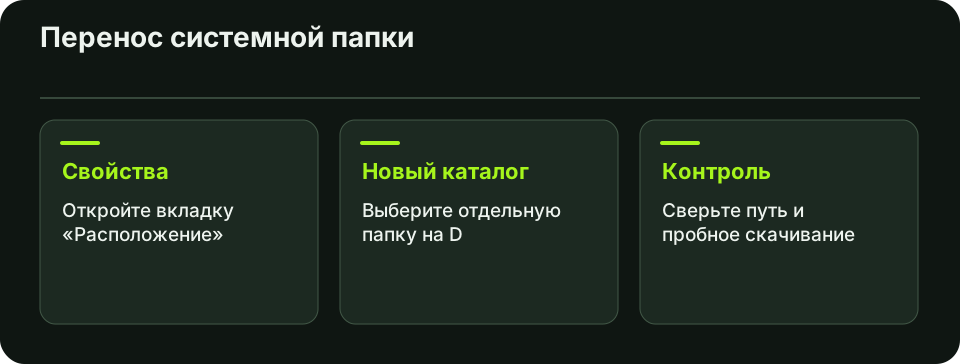
В Проводнике откройте профиль пользователя или «Этот компьютер» и найдите системную папку «Загрузки». Откройте свойства папки, а не обычного ярлыка. Перед переносом завершите скачивания и закройте открытые файлы.
- На вкладке «Расположение» нажмите «Переместить».
- Выберите созданный каталог на D и примените настройку.
- Прочитайте вопрос Windows о переносе существующих файлов. Подтвердите его, если старые загрузки тоже должны переехать.
- Откройте «Загрузки» заново и проверьте путь и несколько старых файлов.
Проверьте программы, которые хранили свой путь
После переноса скачайте маленький файл и нажмите «Показать в папке» в браузере. Если он лежит в старом каталоге, браузер использует собственный путь. Измените этот путь отдельно. При копировании важных файлов сравните содержимое обеих папок перед удалением оставшихся копий.
Если вкладки «Расположение» нет или путь управляется организацией, сначала уточните, что это именно системная папка пользователя. Для обычного браузера достаточно отдельной настройки. Редактировать реестр ради переноса файлов не требуется.
Частые вопросы
Перенесутся ли файлы, если поменять путь только в браузере?
Новые скачивания пойдут в выбранное место. Старые файлы нужно переместить или скопировать отдельно.
Почему браузер продолжает скачивать на C?
Проверьте путь в его настройках и параметры расширения или менеджера загрузок, если он используется.
Нашли неточность? Сообщите редакции.