Коротко о главном
Быстрое форматирование за несколько секунд очищает оглавление диска: файловая система создаётся заново, а сами файлы остаются на месте. Полное делает то же самое и дополнительно записывает нули в каждый сектор, попутно проверяя его. На терабайтном жёстком диске это занимает часы, на флешке — десятки минут. Обе операции готовят накопитель к записи, но гарантированным стиранием данных не является ни одна. Ниже разберём, что именно происходит на диске, сколько это занимает и что выбрать в типичной ситуации.
Что происходит при быстром форматировании
Windows пересоздаёт служебные структуры файловой системы: пустую таблицу FAT или чистую MFT, корневой каталог, метку тома. Содержимое секторов она не трогает — стирается только «оглавление», по которому система находила файлы. Поэтому длительность почти не зависит от объёма: и флешка на 32 ГБ, и диск на 4 ТБ очищаются за секунды.
Старые файлы остаются на накопителе, пока поверх не запишутся новые. Программы восстановления нередко читают их без проблем, если после форматирования диском почти не пользовались. Отсюда практическое правило: отформатировали не тот раздел — прекратите любую запись на него и начинайте восстановление.
Быстрый вариант уместен, когда накопитель исправен, а задача — расчистить место или переустановить систему. В окне Проводника галочка «Быстрое форматирование» включена по умолчанию, а вот утилита format в командной строке без ключа /Q выполняет полное форматирование — об этом легко забыть.
Что добавляет полное форматирование
В Windows Vista и новее полное форматирование строит ту же пустую файловую систему, затем записывает нули в каждый сектор раздела и проверяет результат. Сектор с ошибками чтения помечается как сбойный. На жёстком диске это одновременно стирание и тест поверхности — разумный шаг, если HDD стал подозрительно долго отвечать или появились паузы при копировании.
Для флешки и SSD прогон нулей означает лишний износ ячеек и долгое ожидание. Контроллер SSD сам управляет размещением данных и распределяет износ, так что поиск сбойных блоков средствами Windows здесь мало что даёт. Вместо этого полезнее смотреть атрибуты SMART и запускать фирменный диагностический инструмент производителя.
Пример: внешний HDD на 1 ТБ перед передачей
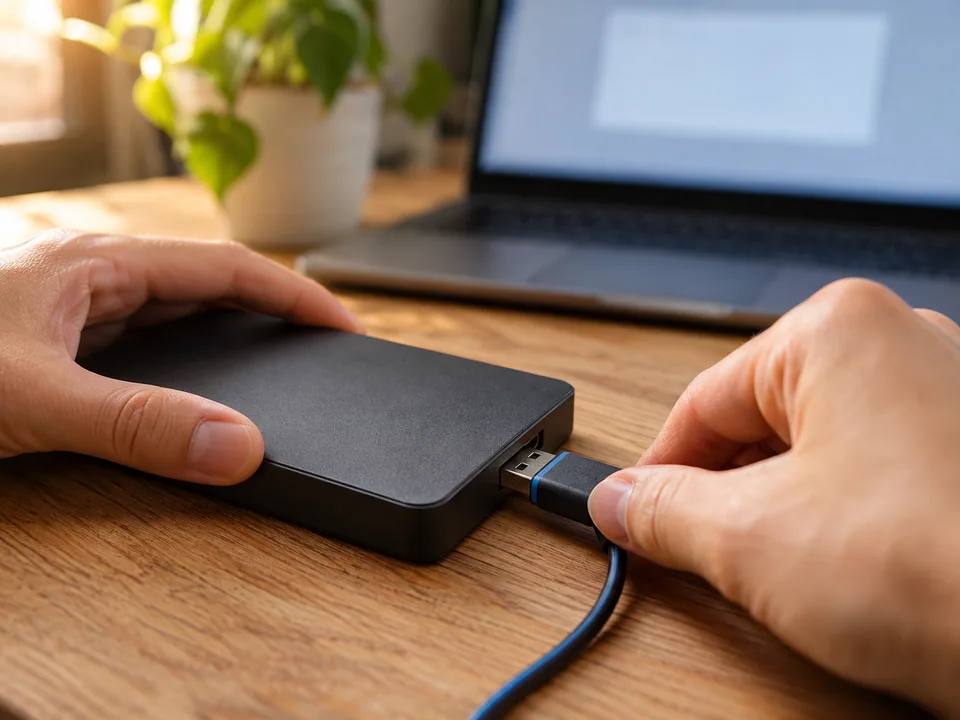
Допустим, вы отдаёте знакомому портативный жёсткий диск на 1 ТБ, на котором хранился архив фотографий. Порядок действий, который не подведёт:
- Скопируйте нужные папки на другой носитель и проверьте копию: сверьте количество файлов и суммарный размер, для ценного архива добавьте контрольные суммы SHA-256 по крупным файлам.
- Если диск работал без сбоев, выберите быстрое форматирование: оглавление очистится за 10–30 секунд.
- Если хотите, чтобы старые файлы было трудно восстановить, выберите полное. При скорости записи около 100 МБ/с получится
1 000 000 МБ / 100 МБ/с ≈ 10 000 с, то есть примерно 2,8 часа без учёта служебных пауз. Это условный расчёт: реальная скорость зависит от модели диска и порта USB.
Здесь важно не путать две разные задачи. Проверка копии — обязательный этап перед любыми операциями с диском. Выбор типа форматирования зависит от состояния накопителя и от того, насколько вам важно, чтобы старые файлы нельзя было вытащить обычными средствами.
Что остаётся от данных после форматирования
- После быстрого форматирования восстановление реально, пока секторы не перезаписаны новыми данными.
- После полного на жёстком диске поверх лежат нули: обычные программы восстановления вернут максимум обрывки.
- У SSD картина другая. Современные Windows при быстром форматировании обычно отправляют контроллеру команду TRIM, блоки помечаются свободными, и программы восстановления почти ничего не находят. Но это не сертифицированная процедура стирания: перед продажей SSD надёжнее использовать утилиту производителя с функцией Secure Erase.
Форматирование в любом случае не заменяет гарантированное стирание. Для HDD с конфиденциальными данными отдельные утилиты перезаписи контролируют процесс надёжнее, а для SSD существуют свои штатные средства от производителя.
Что выбрать под задачу
- Здоровая флешка или второй диск для повторного использования — быстрое форматирование.
- HDD тормозит и паузит при копировании — полное как тест поверхности. Если сбойные секторы растут от проверки к проверке, накопитель пора менять.
- Продажа или передача HDD — полное форматирование либо отдельная утилита перезаписи.
- Продажа или передача SSD — Secure Erase из фирменной утилиты, обычное форматирование здесь не считается.
- Новый SSD после первого запуска в компьютере — быстрого достаточно. Совместимость, перенос Windows и первый запуск разобраны в инструкции по выбору и установке SSD.
Быстрое форматирование флешки: что это на практике
На флешке быстрое форматирование выглядит так же: Windows спрашивает файловую систему — FAT32 ради совместимости со старыми устройствами, exFAT для файлов больше 4 ГБ — и за секунды строит новую таблицу. Полный прогон нулей на флешке на 128 ГБ растянется на десятки минут и добавит износ без очевидной пользы.
Если флешка после быстрого форматирования снова показывает файловую систему RAW или отказывается записывать файлы, проблема в контроллере или памяти, а не в выборе галочки. В таком случае данные стоит вытащить, пока носитель ещё читается, и подыскать замену.
Если накопитель и после форматирования медленный
Форматирование не ускоряет исправный накопитель. Если внешний SSD после чистой разметки и форматирования копирует файлы медленно, причина обычно в порте, кабеле или хабе: через USB 2.0 даже быстрый диск упрётся в несколько десятков МБ/с. Типовые причины и порядок проверки разобраны в статье о медленном внешнем SSD через USB.
Короткое правило для запоминания: быстрое форматирование — для исправного накопителя и повседневной задачи, полное — для HDD с подозрениями на поверхность или перед передачей. Гарантированное стирание — отдельная процедура со своими инструментами.